⚠️ Această pagină te conectează cu partenerii și piețele afiliate ale Atovia. Putem primi un comision de la partenerii afiliați pentru activitățile desfășurate prin aceste link-uri. Ofertele de reducere pot să se schimbe oricând conform politicii! Fii liniștit, nu există costuri suplimentare pentru tine! Sperăm că acest lucru îți economisește timp în găsirea articolelor potrivite!
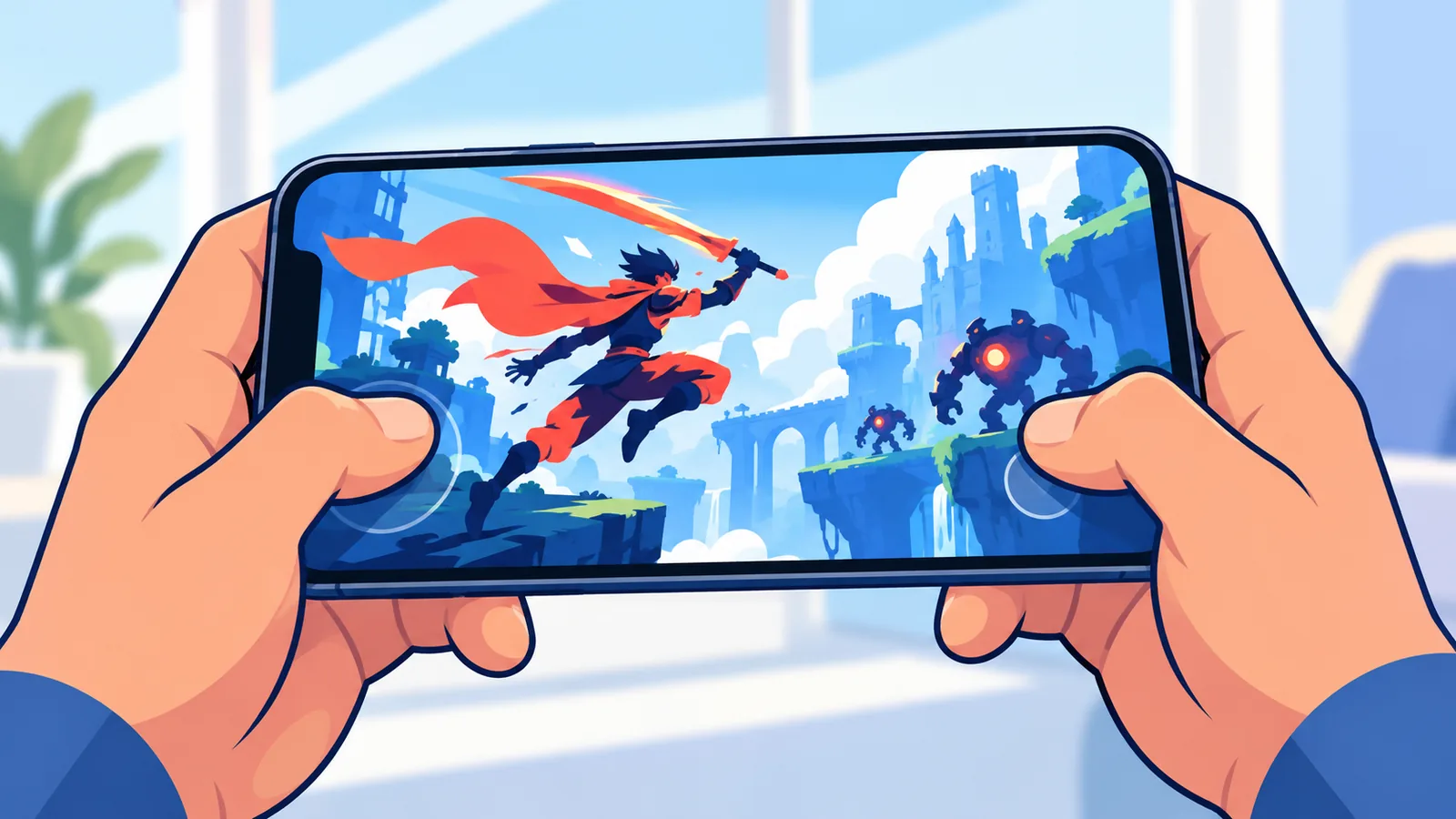
Da, poți juca jocuri Xbox pe iPhone fără să instalezi jocurile pe telefon. Ai nevoie de Safari, de un cont Microsoft și de un abonament Xbox Game Pass, apoi intri pe Xbox.com/play și alegi un joc din bibliotecă. Jocul rulează pe servere la distanță, iar tu primești imaginea pe ecran. În acest ghid vezi ce îți trebuie, pașii exacți, cum alegi între comenzile tactile și controler și ce faci dacă ceva nu merge.
- Ce este Xbox Cloud Gaming și ce înseamnă să joci în cloud pe iPhone
- Ce îți trebuie înainte să începi
- Trebuie să instalezi o aplicație sau folosești Safari?
- Pași de configurare: de la Safari la primul joc
- Cum adaugi comanda rapidă pe ecranul principal
- Abonament Game Pass și jocuri disponibile în cloud
- Conexiunea la internet: Wi-Fi 5 GHz sau date mobile
- Comenzi tactile sau controler Xbox
- Cloud Gaming versus Remote Play: care e diferența
- Probleme frecvente și întrebări rapide
- Se folosește Safari și adresa Xbox.com/play.
- Este nevoie de un abonament Xbox Game Pass activ.
- Xbox recomandă iPhone cu iOS 14.4 sau mai nou.
- Conexiunea recomandată: Wi-Fi de 5 GHz sau date mobile de minimum 20 Mbps.
- Nu ai nevoie de o consolă Xbox pentru Cloud Gaming.
Ce este Xbox Cloud Gaming și ce înseamnă să joci în cloud pe iPhone
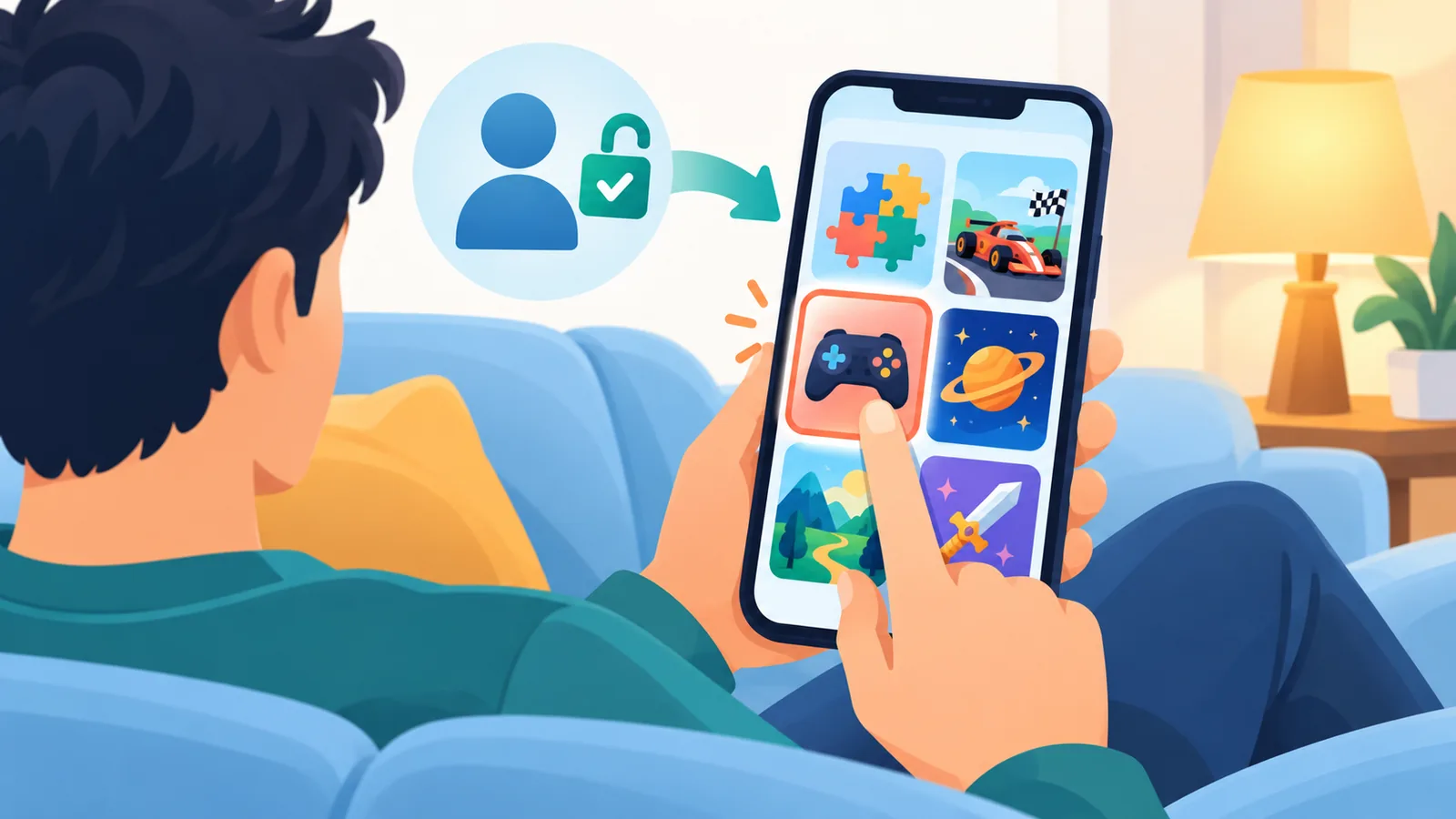
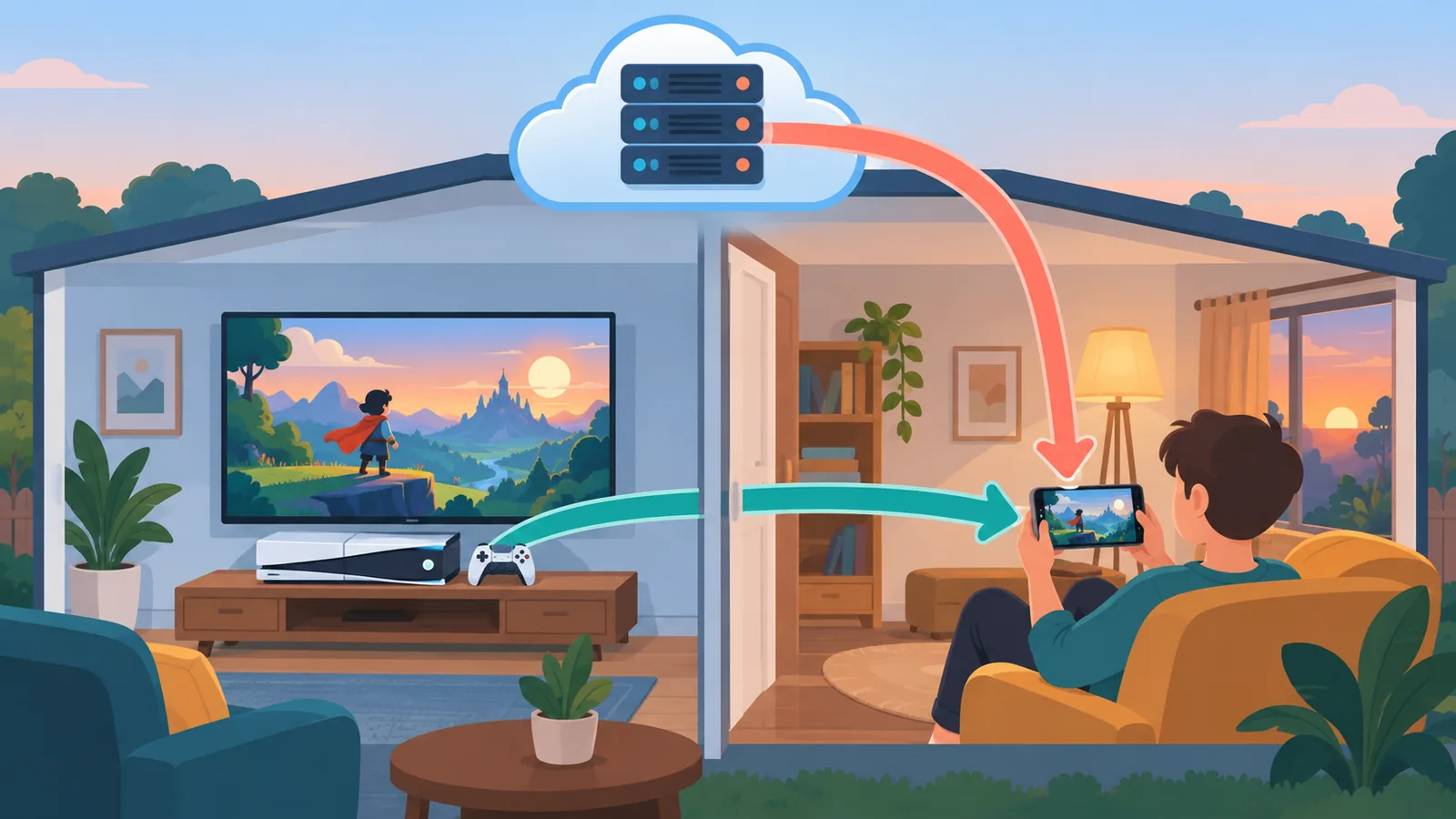
Xbox Cloud Gaming transmite jocul de pe servere la distanță direct pe ecranul telefonului. Practic, jocul nu se descarcă și nu rulează pe iPhone. Telefonul afișează imaginea primită și trimite înapoi comenzile tale.
De aici vin două avantaje: nu ocupi memoria telefonului cu jocuri mari și poți începe să joci în câteva momente, de oriunde ai o conexiune bună. De aici vine și principala limită: calitatea experienței depinde mult de internet, iar Xbox avertizează că disponibilitatea serverelor și timpul de răspuns pot varia.
Ce îți trebuie înainte să începi
Verifică rapid această listă înainte să deschizi browserul:
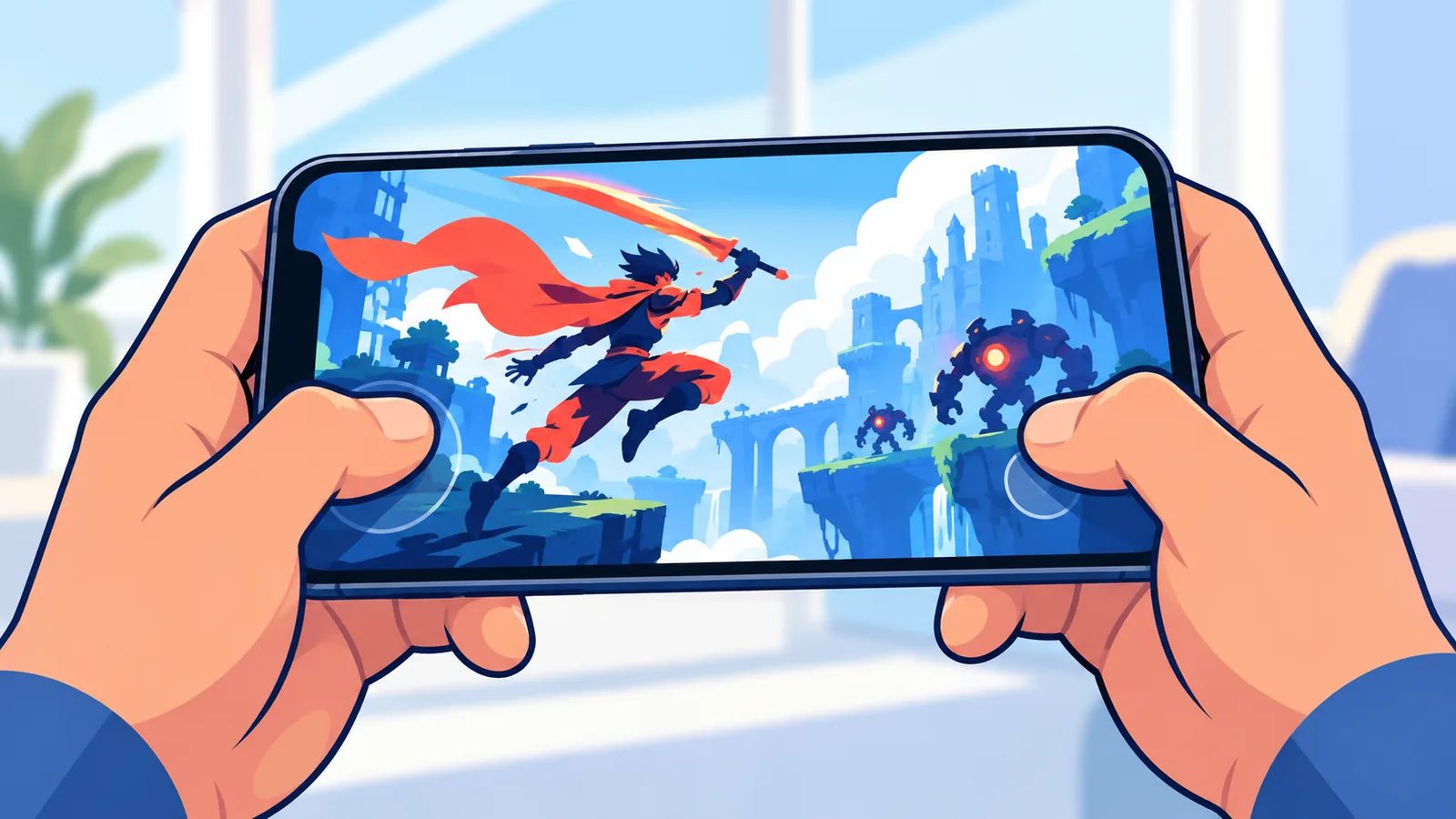
- Cont Microsoft: cu el te autentifici pe pagina Xbox.
- Abonament Xbox Game Pass activ: serviciul de cloud gaming îl cere.
- iPhone cu iOS 14.4 sau mai nou: aceasta este versiunea indicată oficial de Xbox pentru iPhone.
- Conexiune potrivită: Wi-Fi de 5 GHz sau date mobile de minimum 20 Mbps, conform recomandării Xbox.
- Safari: browserul prin care se pornește serviciul.
Consola Xbox nu este pe listă. Cloud Gaming rulează jocurile pe servere Xbox, deci nu depinde de o consolă de acasă. Consola intră în discuție doar la Remote Play, o funcție diferită, explicată mai jos.
Trebuie să instalezi o aplicație sau folosești Safari?
Calea confirmată în ghidul oficial Xbox pentru iPhone este Safari: deschizi Xbox.com/play și te autentifici cu contul Microsoft. Nu trebuie să cauți o aplicație separată pentru a porni jocurile cloud și nu este corect să pornești de la ideea că ar fi obligatorie una.
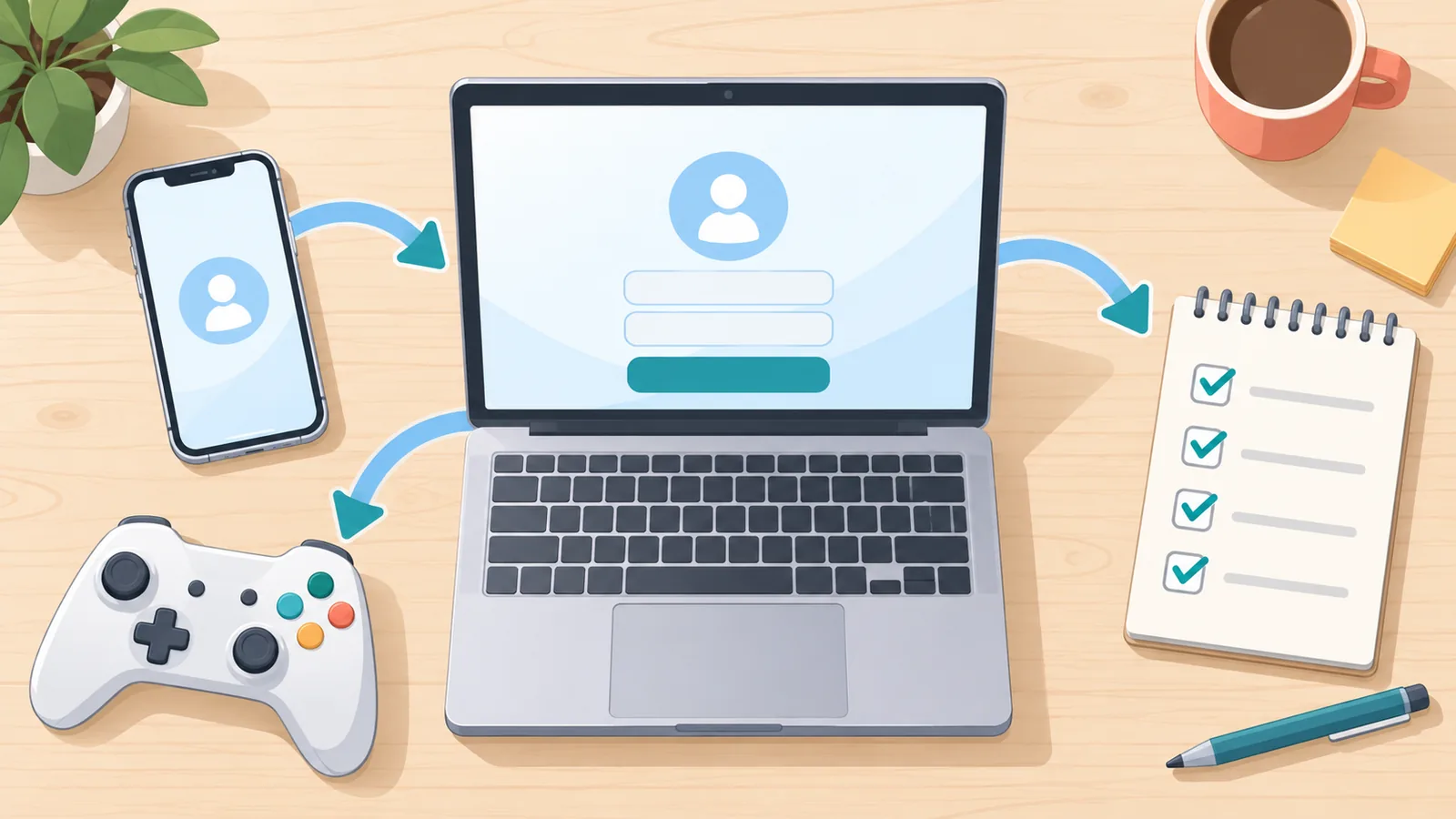
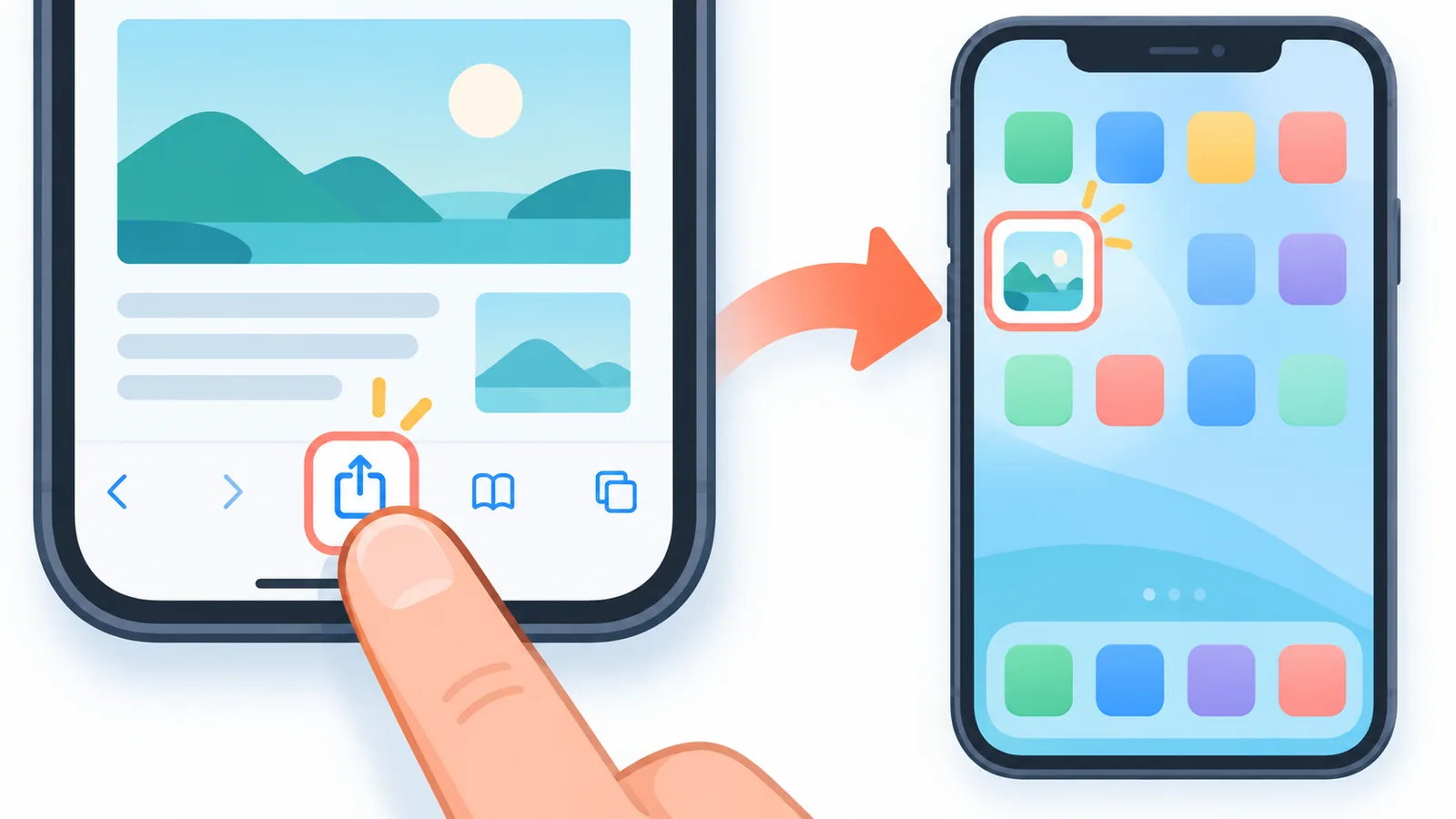
Faptul că rulezi serviciul din browser nu înseamnă că ești obligat să-l deschizi de fiecare dată din bara de adrese. Poți salva o comandă rapidă pe ecranul principal, așa cum vezi în secțiunea 5.
Pași de configurare: de la Safari la primul joc
- Deschide Safari pe iPhone.
- Scrie în bara de adrese Xbox.com/play și accesează pagina.
- Autentifică-te cu contul Microsoft asociat abonamentului Xbox Game Pass.
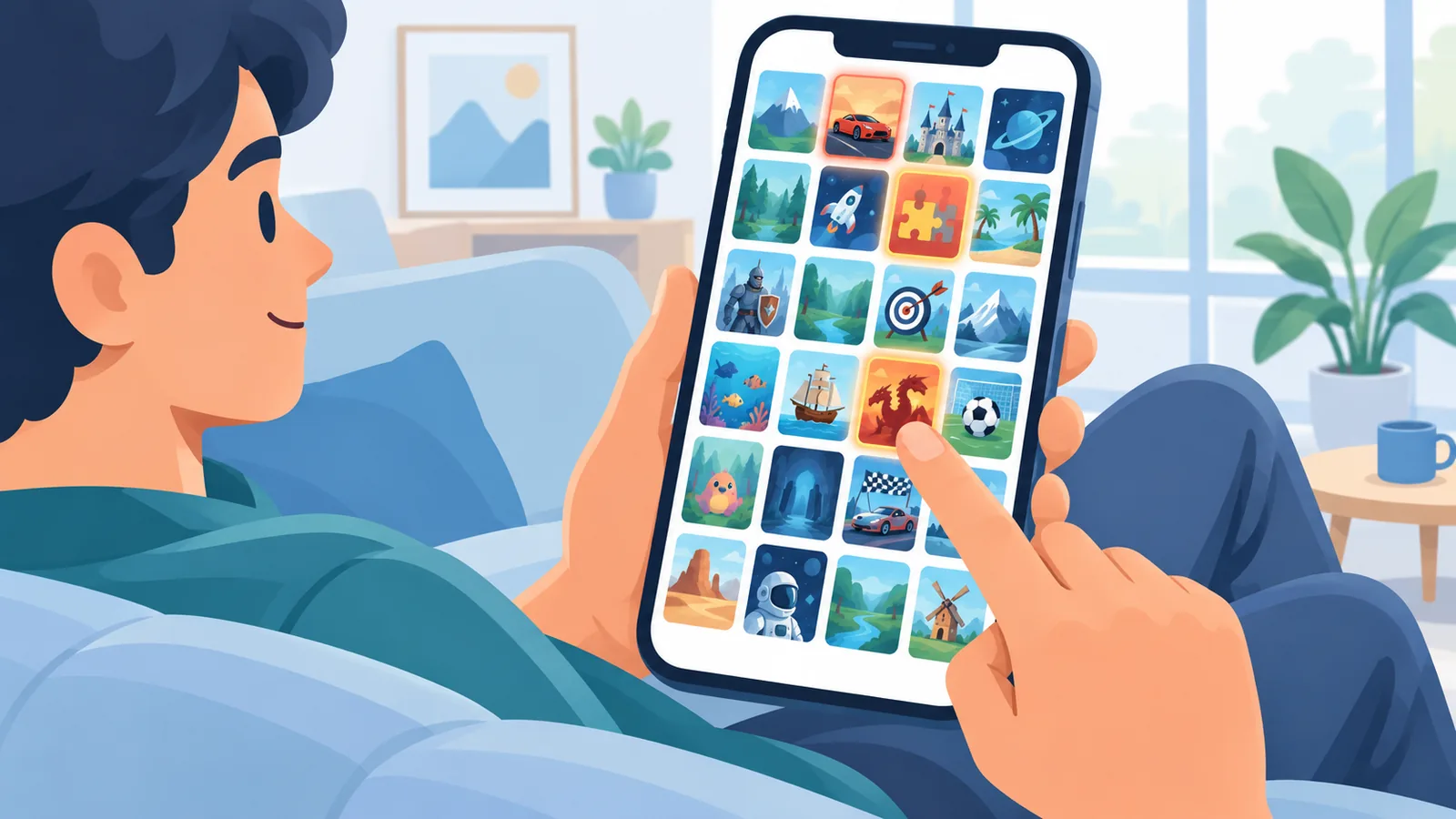
- Alege un joc din biblioteca disponibilă în cloud.
- Pornește jocul și așteaptă încărcarea fluxului.
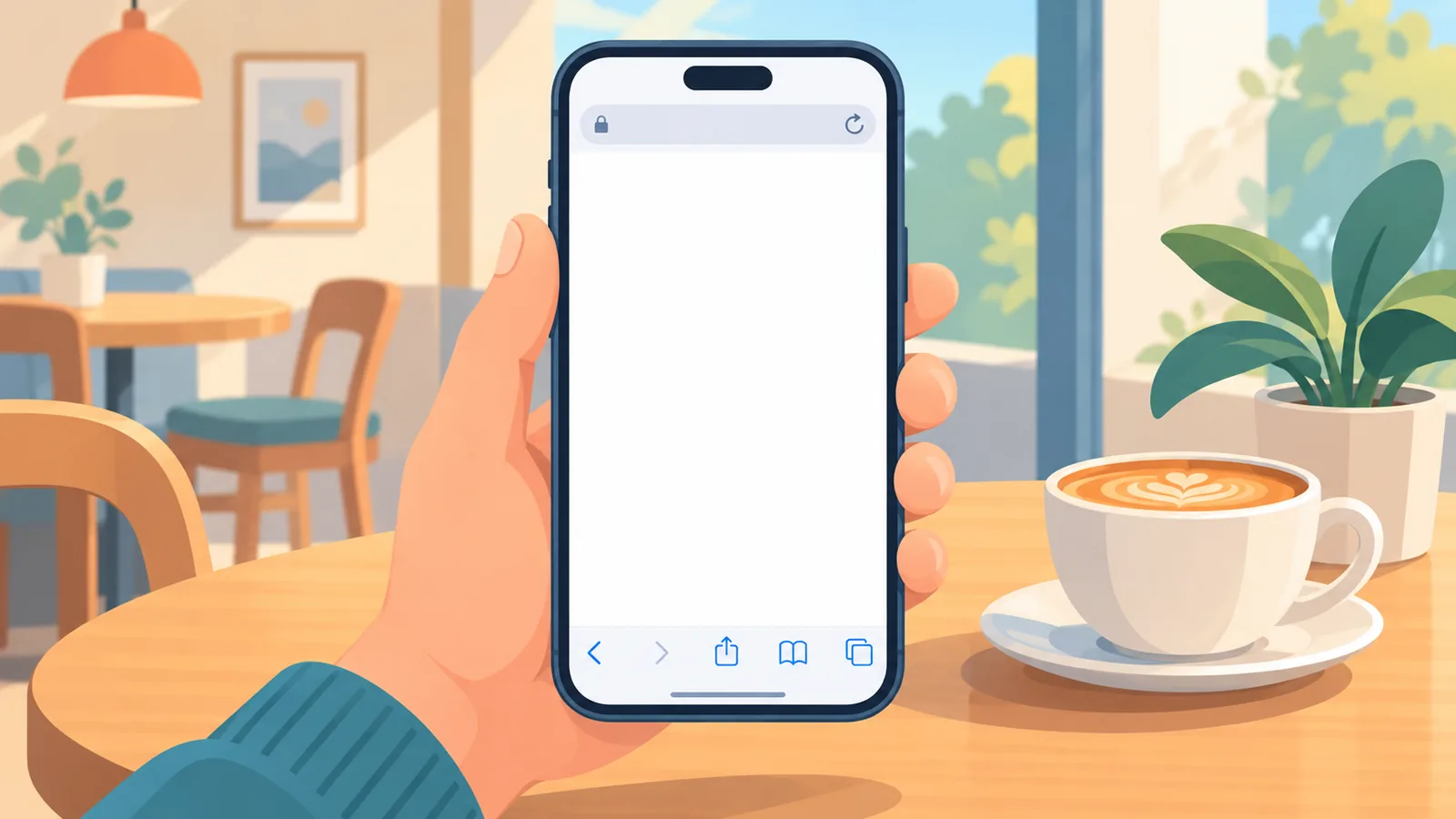
Dacă nu vezi jocul pe care îl cauți, nu înseamnă neapărat că ai greșit ceva. Doar o parte din biblioteca Game Pass poate fi jucată în cloud (detalii în secțiunea 6).
Cum adaugi comanda rapidă pe ecranul principal
După ce ai intrat pe Xbox.com/play, deschide meniul de partajare din Safari și alege opțiunea de adăugare pe ecranul principal. Pe telefon va apărea o pictogramă, iar jocul se va deschide mai repede, aproape ca o aplicație obișnuită.
Denumirea exactă a opțiunii poate diferi puțin în funcție de versiunea iOS. Caută în meniul de partajare acțiunea care adaugă site-ul pe ecranul principal.
Abonament Game Pass și jocuri disponibile în cloud
Fără abonament Xbox Game Pass nu poți folosi Xbox Cloud Gaming. Xbox precizează și că unele jocuri care pot fi jucate în cloud, dar nu sunt incluse în Game Pass, pot necesita cumpărare separată.
Ține minte un detaliu important: în cloud rulează doar o parte din biblioteca Game Pass. Disponibilitatea unui joc diferă în funcție de regiune, plan, platformă și moment, așa că nu te baza pe faptul că un titlu văzut într-un articol sau pe o altă platformă va apărea și pe iPhone-ul tău. Cel mai sigur test este să cauți jocul direct în pagina Xbox.com/play, după autentificare.
🛒 Produs Recomandat
Conexiunea la internet: Wi-Fi 5 GHz sau date mobile
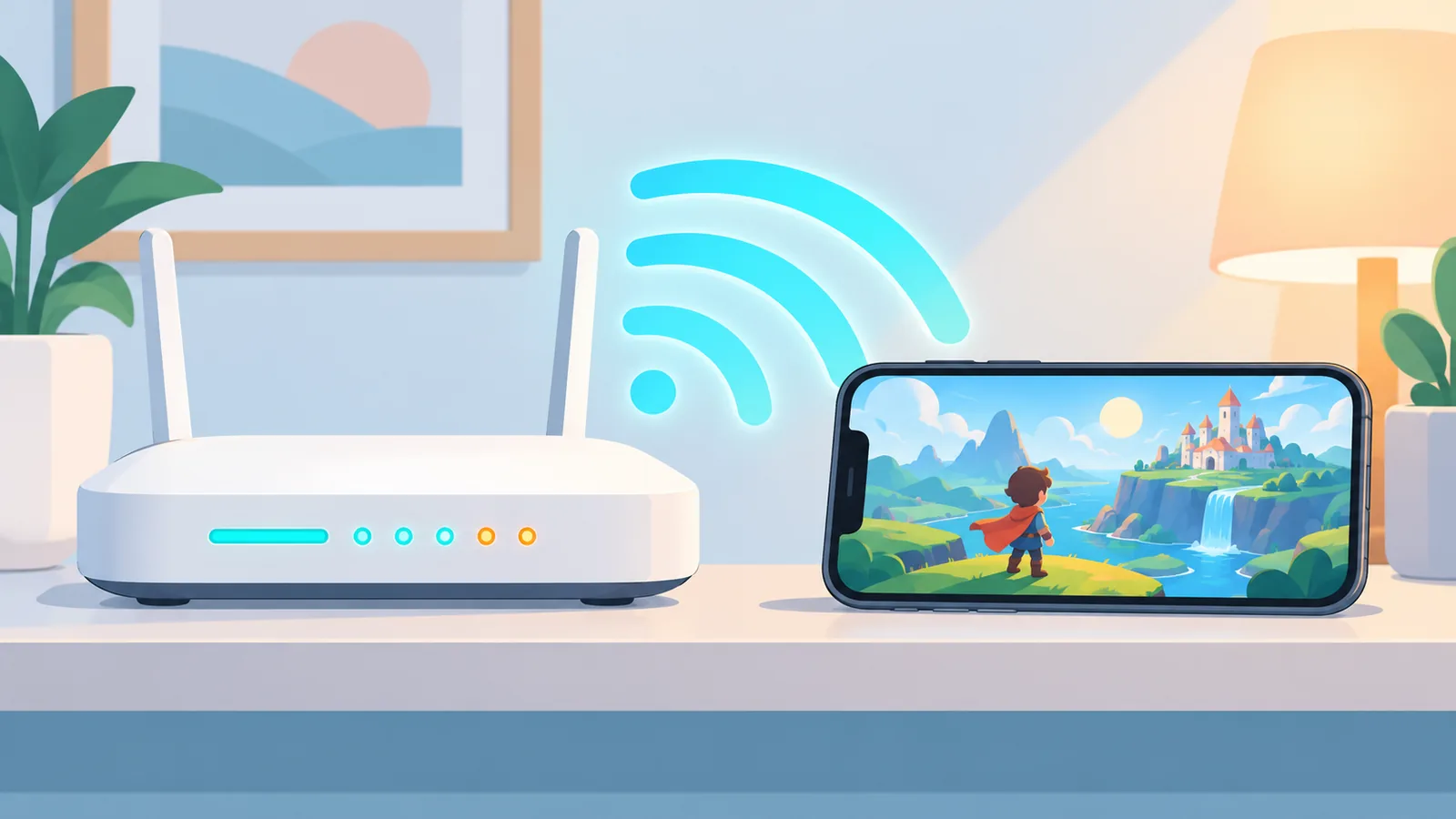
Xbox recomandă Wi-Fi de 5 GHz sau date mobile cu viteză de cel puțin 20 Mbps. Cu o conexiune slabă, jocul poate avea imagine întreruptă sau întârzieri la comenzi.
- Conectează-te la rețeaua de 5 GHz, nu la cea de 2,4 GHz, dacă routerul le afișează separat.
- Stai cât mai aproape de router.
- Evită rețelele aglomerate, în care mulți utilizatori folosesc simultan internetul.
- Dacă folosești date mobile, verifică semnalul și limita pachetului înainte de o sesiune lungă.
Chiar și cu o conexiune bună, timpul de răspuns și disponibilitatea serverelor pot varia de la o zi la alta.
Comenzi tactile sau controler Xbox
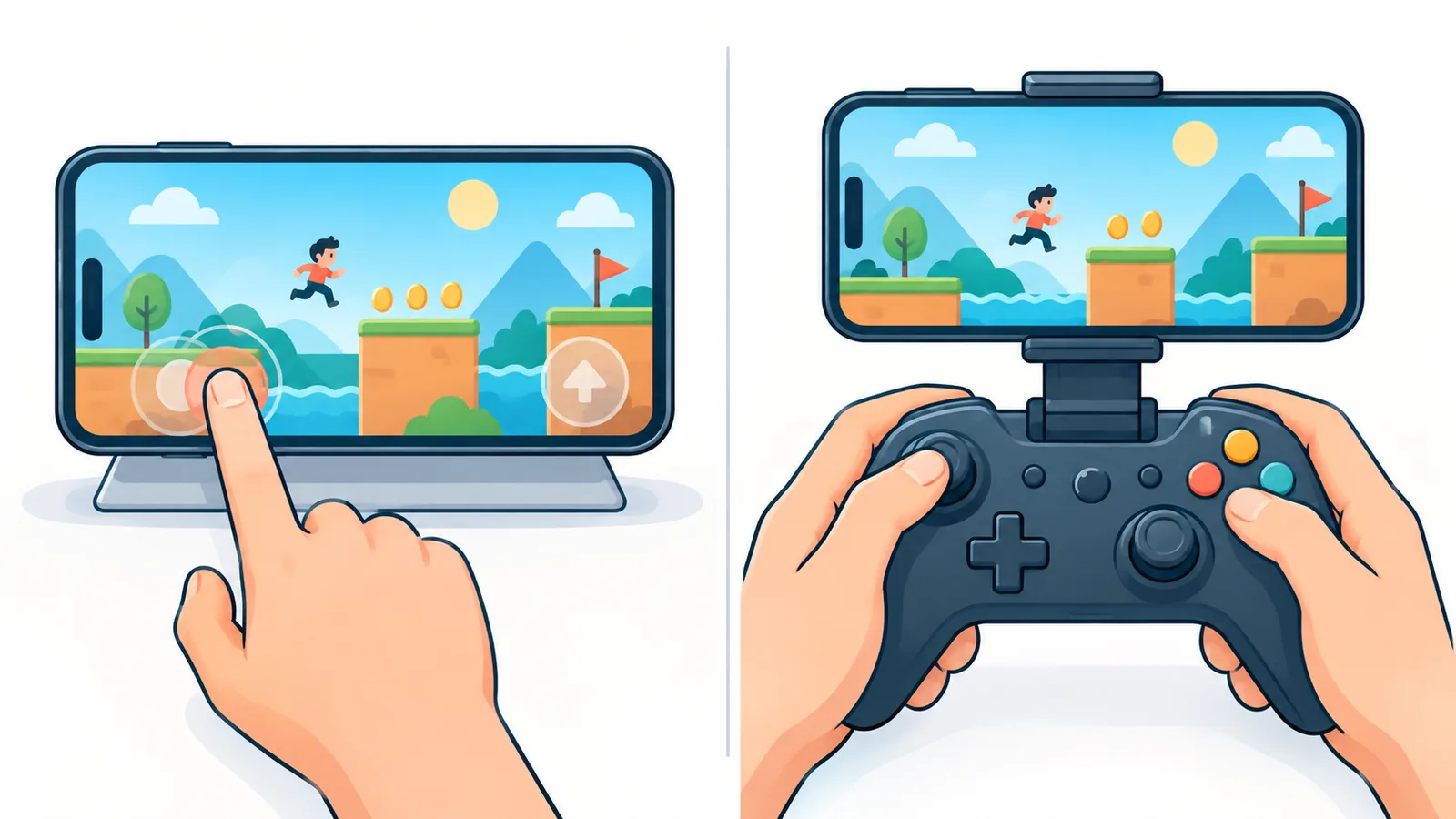
Comenzile tactile apar doar la unele jocuri, nu la toate. Dacă un joc nu le oferă, ai nevoie de un controler. Controlerul Xbox se poate conecta la dispozitivele compatibile prin Bluetooth sau cu cablu.
| Criteriu | Comenzi tactile | Controler Xbox |
|---|---|---|
| Disponibilitate | Doar la unele jocuri | Se conectează prin Bluetooth sau cu cablu la dispozitive compatibile |
| Ce îți trebuie în plus | Nimic, doar telefonul | Un controler |
| Confort | Degetele acoperă o parte din ecran | Butoane fizice, ecranul rămâne liber |
| Când îl alegi | Pentru o sesiune scurtă, fără accesorii | Pentru sesiuni mai lungi sau pentru jocuri fără comenzi tactile |
Cloud Gaming versus Remote Play: care e diferența
Cele două funcții se confundă des, dar funcționează diferit. Cloud Gaming transmite jocuri de pe servere la distanță. Remote Play transmite jocuri instalate pe consola ta Xbox.
| Criteriu | Cloud Gaming | Remote Play |
|---|---|---|
| De unde vine jocul | Servere Xbox la distanță | Consola ta Xbox |
| Ai nevoie de consolă? | Nu | Da, jocul trebuie să fie instalat pe ea |
| Ce se transmite pe telefon | Jocuri din cloud, cu abonament Game Pass | Jocurile din consola ta |
| Când îl alegi | Când nu ai consolă la îndemână | Când vrei să joci pe telefon un joc deja instalat pe consolă |
Ești gata să încerci? Deschide pagina oficială în Safari și autentifică-te.
Probleme frecvente și întrebări rapide
Jocul nu pornește
Verifică dacă ești autentificat cu contul care are abonamentul Game Pass, dacă jocul este disponibil în cloud și dacă ai o conexiune stabilă. Dacă nu merge, reîncarcă pagina din Safari și încearcă din nou. Serverele pot fi uneori ocupate.
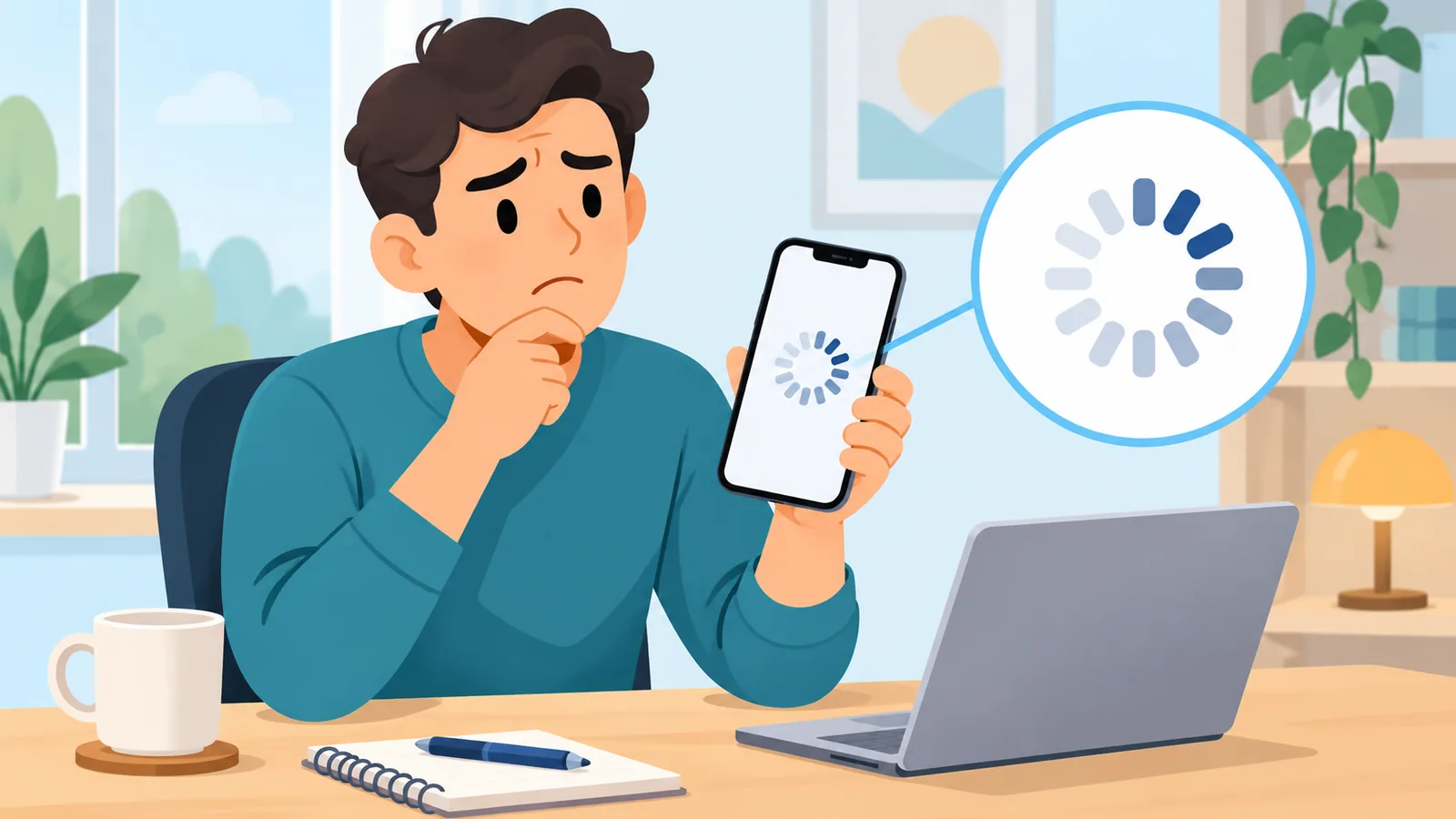
Imaginea se întrerupe sau comenzile răspund greu
Apropie-te de router, treci pe rețeaua de 5 GHz sau încearcă la o altă oră. Verifică și dacă alte dispozitive consumă multă bandă în același timp.
Nu găsesc jocul în cloud
Nu toate jocurile din Game Pass rulează în cloud, iar disponibilitatea depinde de regiune, plan, platformă și moment. Caută titlul direct în pagina Xbox.com/play.
Pot juca fără Game Pass?
Nu. Xbox Cloud Gaming cere abonament Xbox Game Pass. Unele jocuri care pot fi jucate în cloud, dar nu sunt incluse în abonament, pot fi cumpărate separat.
Am nevoie de o consolă Xbox?
Nu pentru Cloud Gaming, deoarece jocul rulează pe servere la distanță. Consola este necesară doar pentru Remote Play.
Merge cu date mobile?
Da, Xbox recomandă date mobile cu viteză de minimum 20 Mbps. Ține cont de consumul din pachetul tău.
Cum verific dacă un joc e disponibil în cloud?
Autentifică-te la Xbox.com/play și caută jocul în biblioteca afișată acolo. Dacă nu apare, nu este disponibil pentru contul, regiunea sau planul tău în acel moment.
Surse
Vrei mai multe comparații și ghiduri de cumpărare?