⚠️ Această pagină te conectează cu partenerii și piețele afiliate ale Atovia. Putem primi un comision de la partenerii afiliați pentru activitățile desfășurate prin aceste link-uri. Ofertele de reducere pot să se schimbe oricând conform politicii! Fii liniștit, nu există costuri suplimentare pentru tine! Sperăm că acest lucru îți economisește timp în găsirea articolelor potrivite!
- Ce înseamnă de fapt „blocaj“ în joc
- Cum deosebești blocajul de lagul de rețea și de întârzierea comenzilor
- Cum recunoști cauza după simptom
- RAM insuficient sau VRAM plin
- Procese în fundal și programe care pornesc odată cu Windows
- Spațiul de stocare și viteza de răspuns a discului
- Compilarea shaderelor și blocajele de după actualizarea driverelor
- Căldura și limitele componentelor
- Setări de afișare care pot ajuta: rezoluție, VSync, mod fereastră
- Planul de verificare în 6 pași
- Întrebări frecvente
Rulezi jocul, imaginea pare în regulă, dar din când în când se oprește o fracțiune de secundă. Nu există un singur vinovat pentru asta, așa că merită să mergi pe rând, de la cele mai simple verificări spre cele mai rare.
- Cauza depinde de tipul jocului și de configurația PC-ului, deci nu există un vinovat unic (HP).
- Un driver grafic reinstalat șterge cache-ul de shadere, iar prima rulare a jocului poate avea blocaje (NVIDIA).
- Când memoria se umple, datele ajung pe disc și apar întârzieri repetate (Steam).
- Cerințele oficiale ale jocului contează mai mult decât regulile generale despre RAM.
Ce înseamnă de fapt „blocaj“ în joc
[[IMAGE_1]]
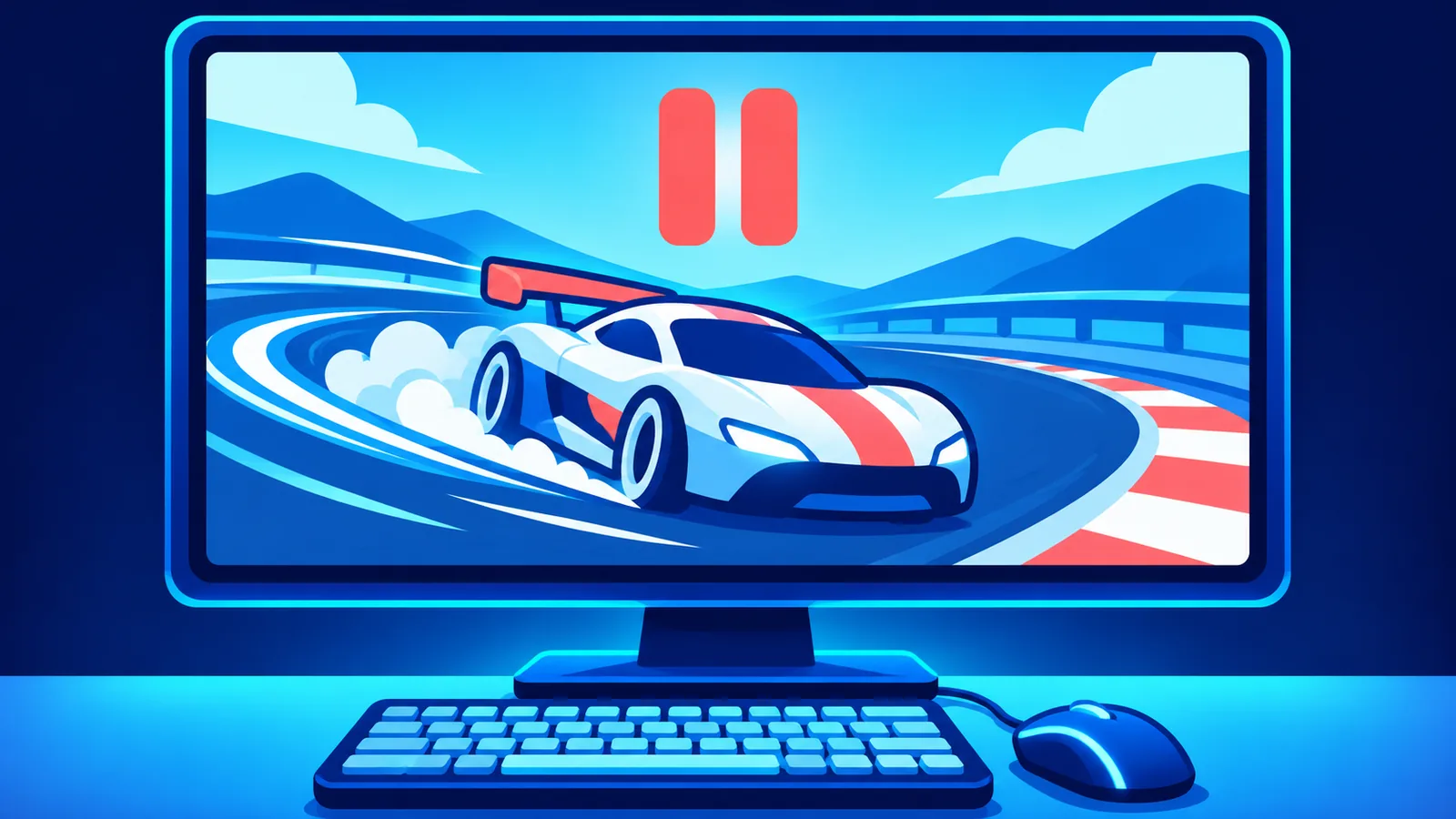
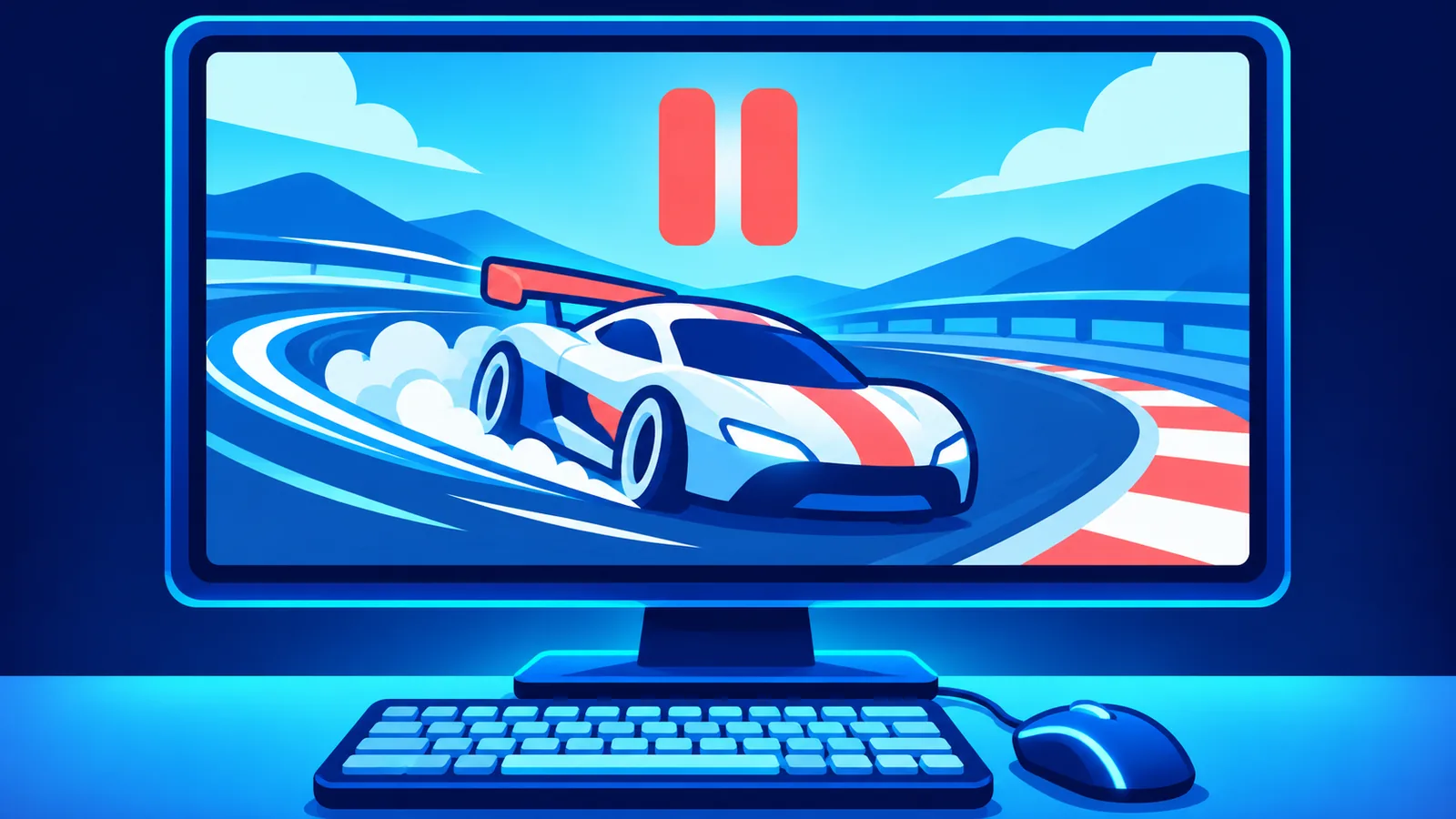
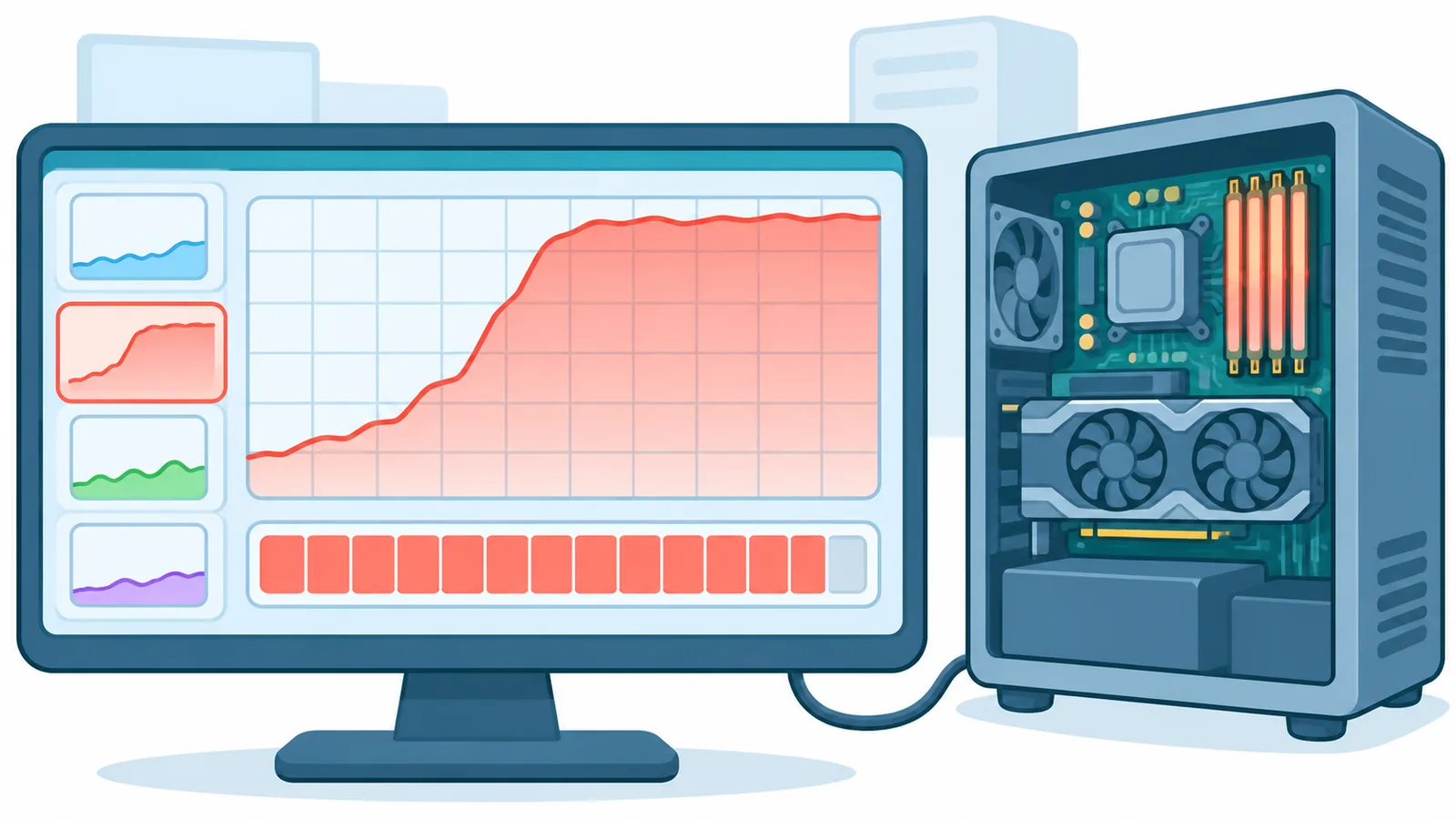
Blocajul este o întârziere neregulată între placa video și ecran, care face imaginea să sacadeze sau să se oprească scurt. Așa îl descrie HP, care adaugă că motivul diferă în funcție de joc și de configurația PC-ului.
Poți avea o imagine care pare rapidă în medie și totuși să simți mici opriri. În sursele verificate nu am găsit o regulă care să scoată problema din discuție doar pentru că media de FPS arată bine. Merită deci să te uiți la cum se simte jocul, nu doar la o cifră.
Cum deosebești blocajul de lagul de rețea și de întârzierea comenzilor
[[IMAGE_2]]
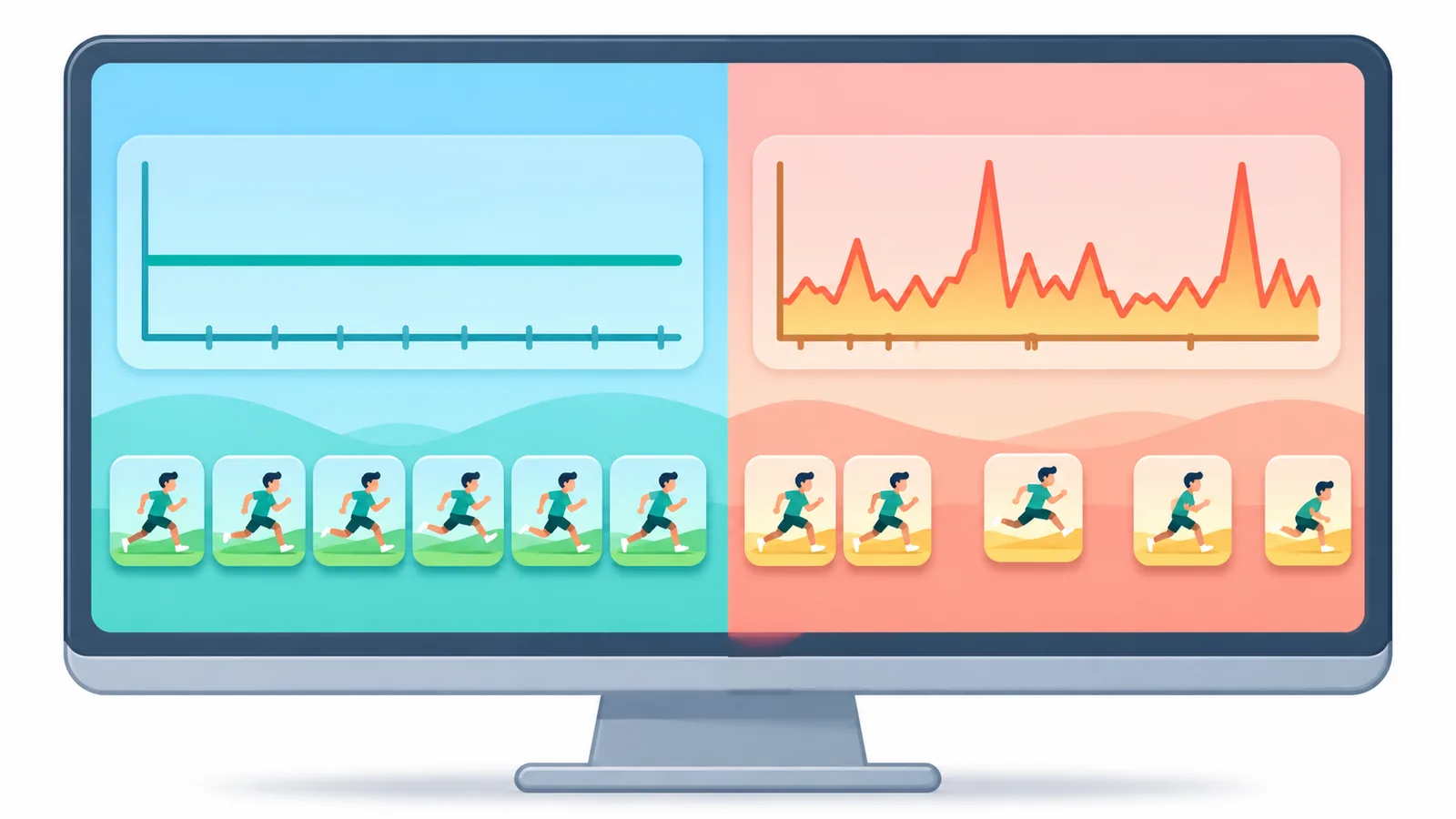
Blocajul se vede ca o pauză a imaginii, lagul de rețea apare în jocurile online, iar input lag-ul înseamnă că imaginea e fluidă, dar comenzile răspund târziu. NVIDIA tratează separat aceste situații: întârzieri grafice, încărcări lente de pe stocare și întârzierea comenzilor.
Un test simplu: dacă problema apare și într-un joc fără conexiune la internet, rețeaua nu e de vină. Dacă imaginea merge lin, dar mouse-ul pare „moale“, nu ai un blocaj de cadre. Îți trebuie alt set de verificări.
Cum recunoști cauza după simptom
[[IMAGE_3]]
Momentul în care apare blocajul îți spune adesea unde să cauți primul. Tabelul de mai jos nu confirmă o defecțiune, ci doar ordonează verificările.
| Simptom | Cauză probabilă | Prima verificare |
|---|---|---|
| Blocaje la intrarea într-o zonă nouă | Încărcare de date, disc sau memorie | Spațiul liber și Managerul de activități |
| Blocaje doar la prima rulare după un update de driver | Cache de shadere șters | A doua sesiune de joc |
| Blocaje cu PC-ul fierbinte | Căldură sau suprasarcină | Temperaturile și ventilația |
| Blocaje în mod fereastră | Setări de afișare | Testul în mod fără margini |
| Imagine fluidă, dar comenzi întârziate | Input lag sau rețea | Testul într-un joc offline |
RAM insuficient sau VRAM plin
[[IMAGE_4]]
Memoria insuficientă poate produce blocaje repetate, iar tipul jocului schimbă cine e vinovatul. Potrivit HP, la jocurile încărcate grafic limita poate fi placa video, iar la simulările care încarcă multe resurse deodată poate fi RAM-ul.
Steam explică mecanismul: când memoria se umple, jocul sau Steam mută date pe disc, iar asta aduce întârzieri de cadre care se repetă. De aceea un PC care „abia încape“ în cerințe poate sacada tocmai în scenele aglomerate.
Nu te baza pe regula generală de 16 GB pentru jocurile mari, pe care o dă HP. Compară specificațiile PC-ului cu cerințele publicate de dezvoltatorul jocului, care contează mai mult.
Procese în fundal și programe care pornesc odată cu Windows
[[IMAGE_5]]
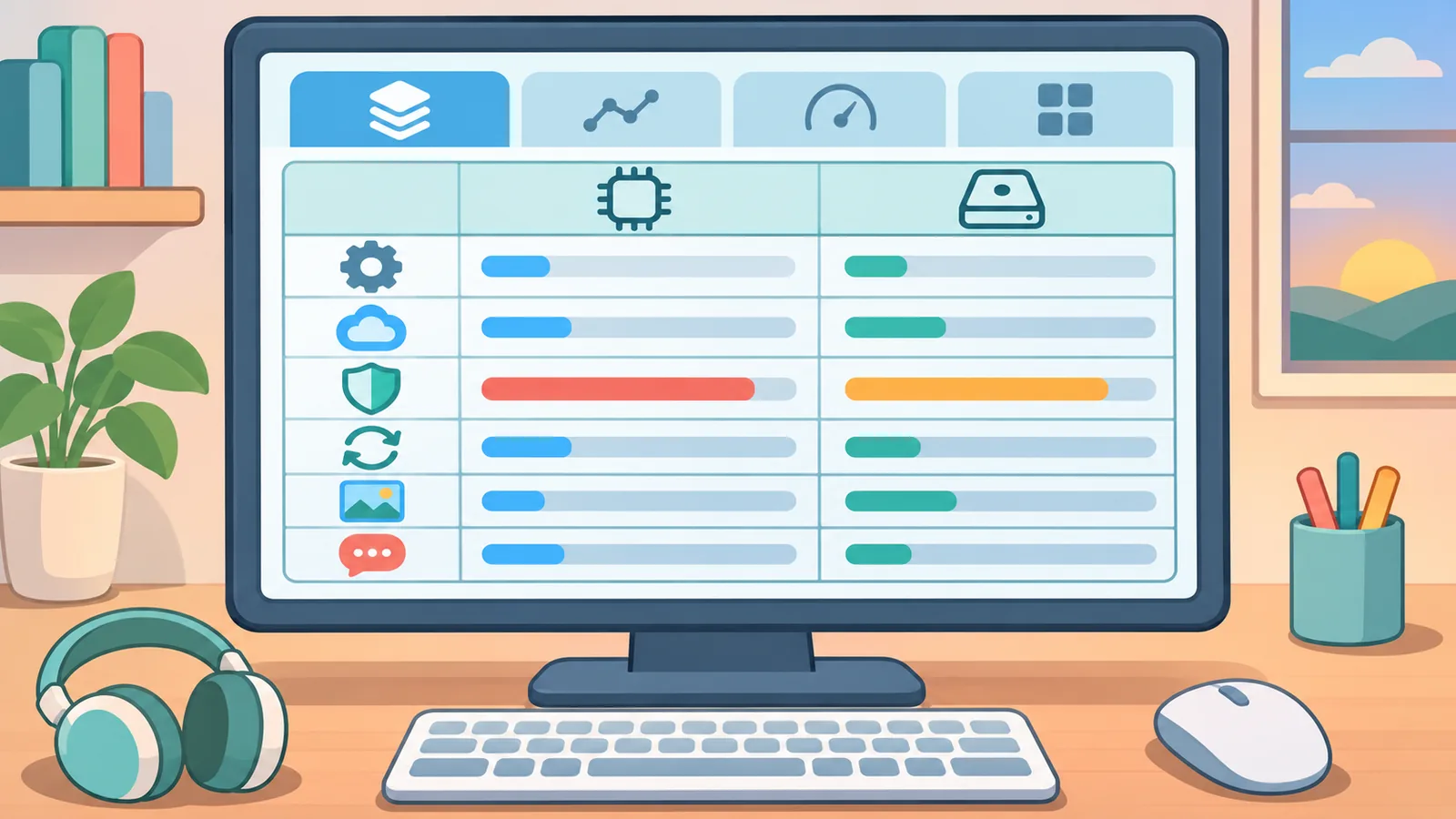
Aplicațiile deschise în fundal pot încetini jocul, pentru că folosesc aceleași resurse. Microsoft enumeră printre cauzele unui PC lent aplicațiile din fundal, programele de la pornire, spațiul insuficient, software-ul vechi și limitele hardware.
Deschide Managerul de activități și intră pe filele Procese și Performanță. Vezi ce aplicații consumă CPU, memorie sau disc în timp ce joci. Dacă găsești ceva care nu are ce căuta acolo, închide-l și testează din nou.
Spațiul de stocare și viteza de răspuns a discului
[[IMAGE_6]]
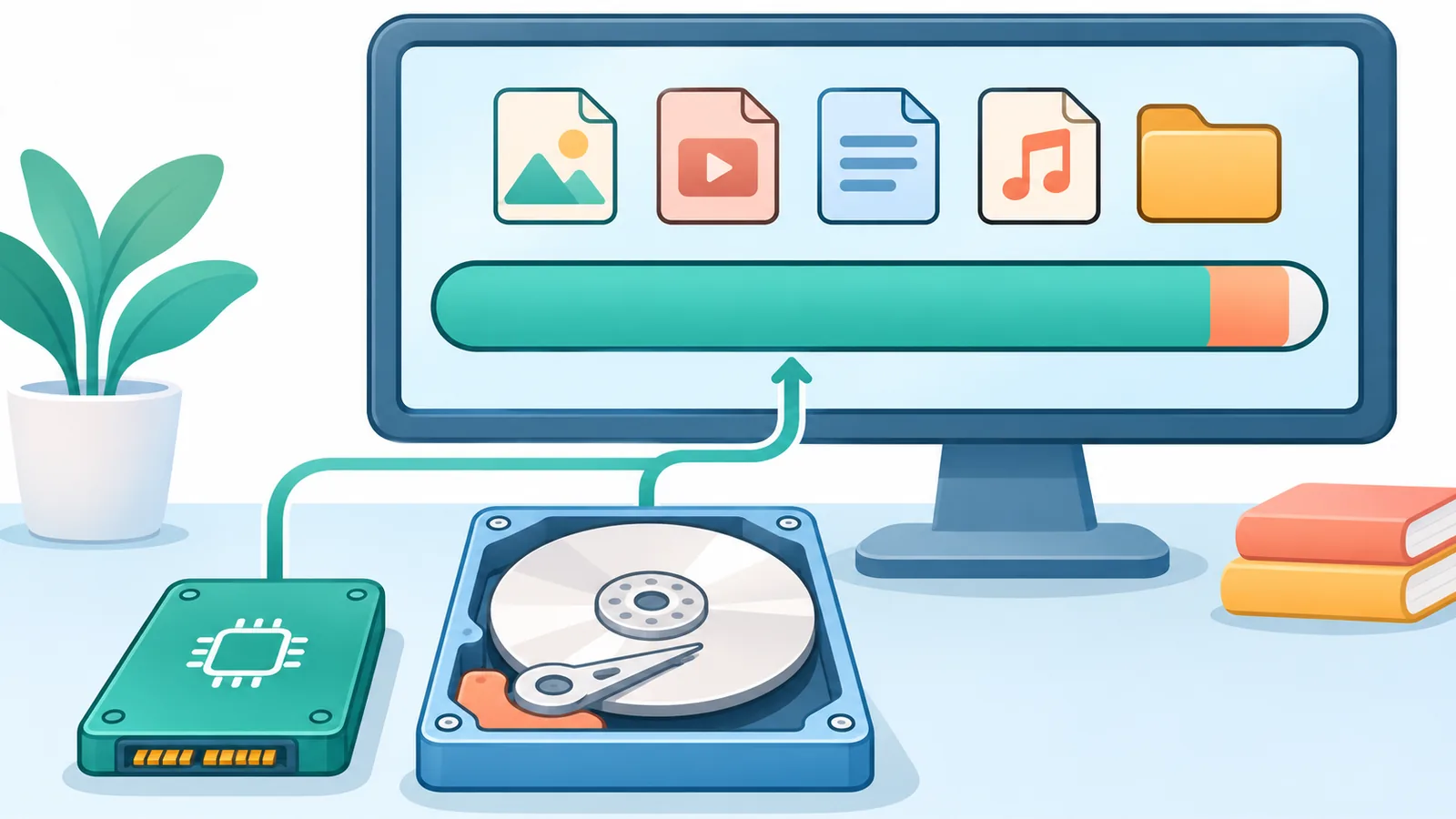
Un disc aproape plin sau lent poate opri jocul pentru o clipă. Steam notează că întârzierile de răspuns ale stocării pot face jocul să se oprească scurt, iar Microsoft include spațiul insuficient printre cauzele performanței scăzute.
Începe simplu: eliberează spațiu pe unitatea pe care e instalat jocul. Dacă blocajele apar mai ales când jocul încarcă zone sau texturi noi, discul merită privit cu atenție.
🛒 Produs Recomandat
Compilarea shaderelor și blocajele de după actualizarea driverelor
[[IMAGE_7]]
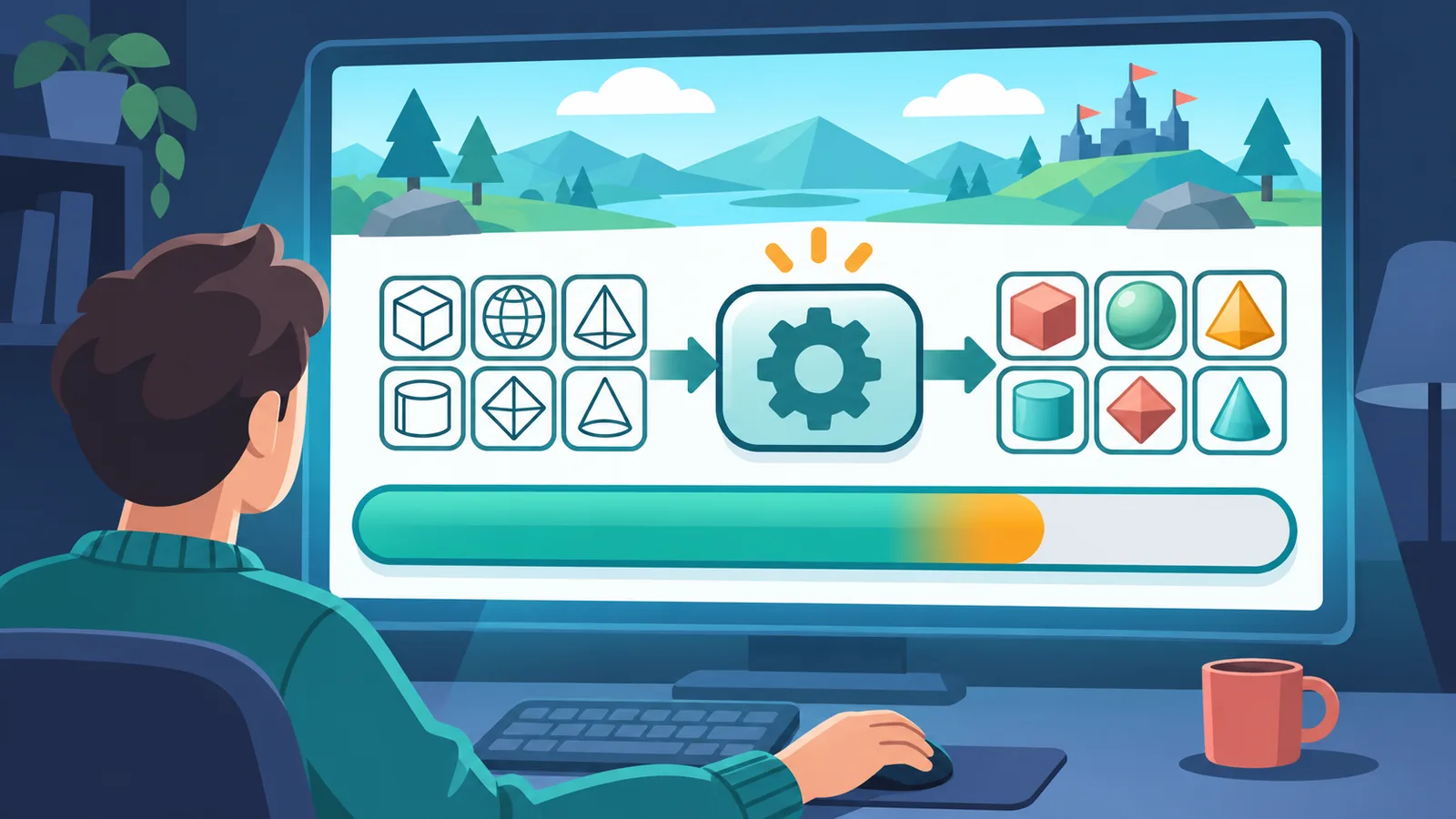
Dacă blocajele apar doar după un driver nou sau la un joc proaspăt instalat, shaderele sunt primul suspect. Microsoft descrie că, atunci când shaderele se compilează pe PC-ul jucătorului în timpul jocului, pot crește timpii de încărcare, pot apărea blocaje și crește consumul de energie.
NVIDIA precizează că o instalare nouă a driverului șterge cache-ul de shadere, iar la prima rulare a jocului pot apărea blocaje. Concluzia practică: după un driver nou, joacă o sesiune completă înainte să tragi concluzii. Dacă la a doua sesiune merge mai bine, probabil nu era o defecțiune.
Căldura și limitele componentelor
[[IMAGE_8]]
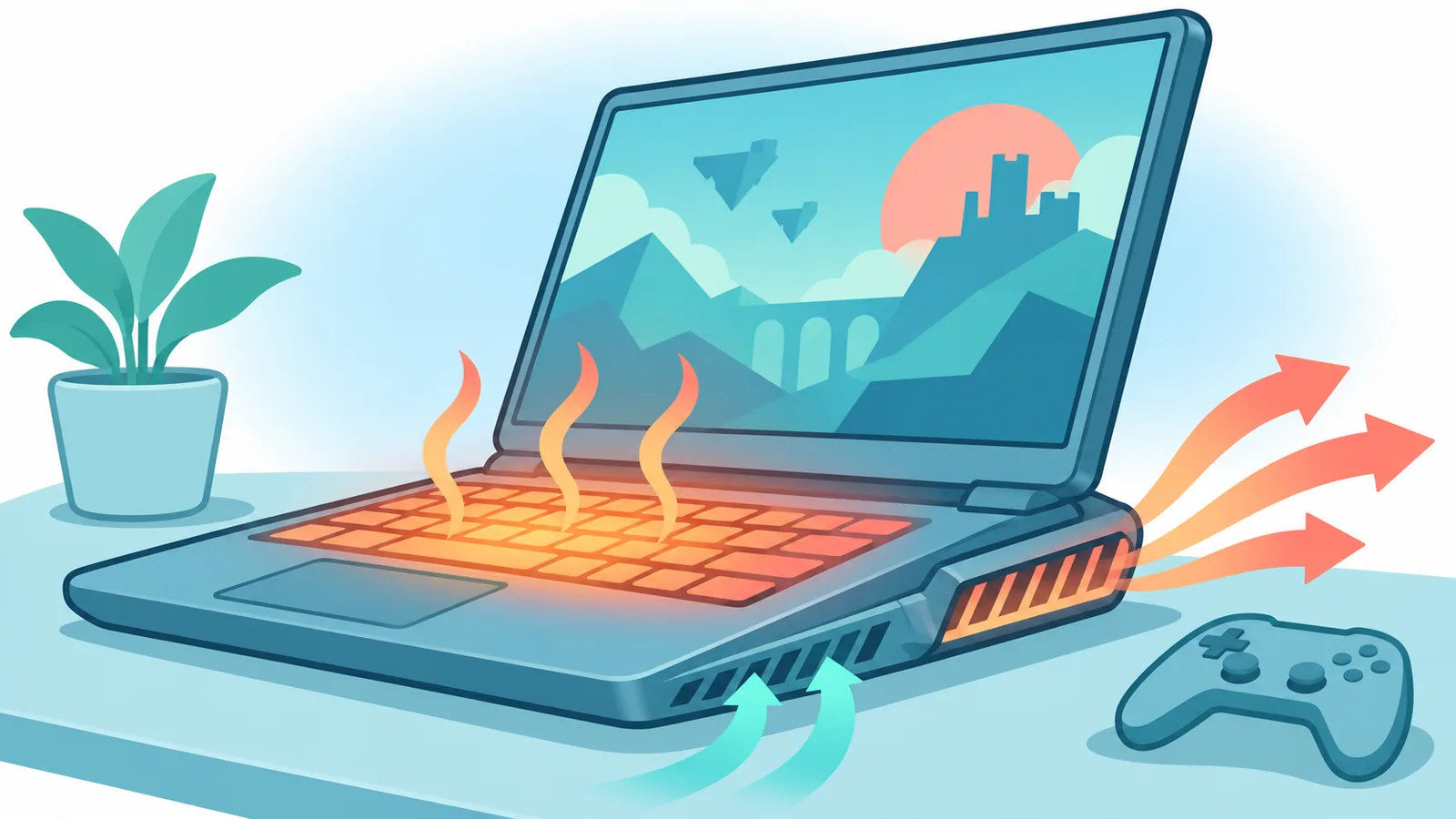
O componentă supraîncălzită sau suprasolicitată poate produce blocaje, spune HP. Dacă sacadările apar după un timp de joc, când PC-ul sau laptopul se încinge, urmărește temperaturile și verifică ventilația.
La laptop poți încerca în Windows 11 modul de alimentare „Performanță maximă“. Microsoft avertizează că procesorul poate funcționa mai sus atunci când e nevoie, dar crește și consumul, iar laptopul se poate încălzi mai tare. Dacă încălzirea e deja problema, modul acesta poate să nu ajute.
Setări de afișare care pot ajuta: rezoluție, VSync, mod fereastră
[[IMAGE_9]]
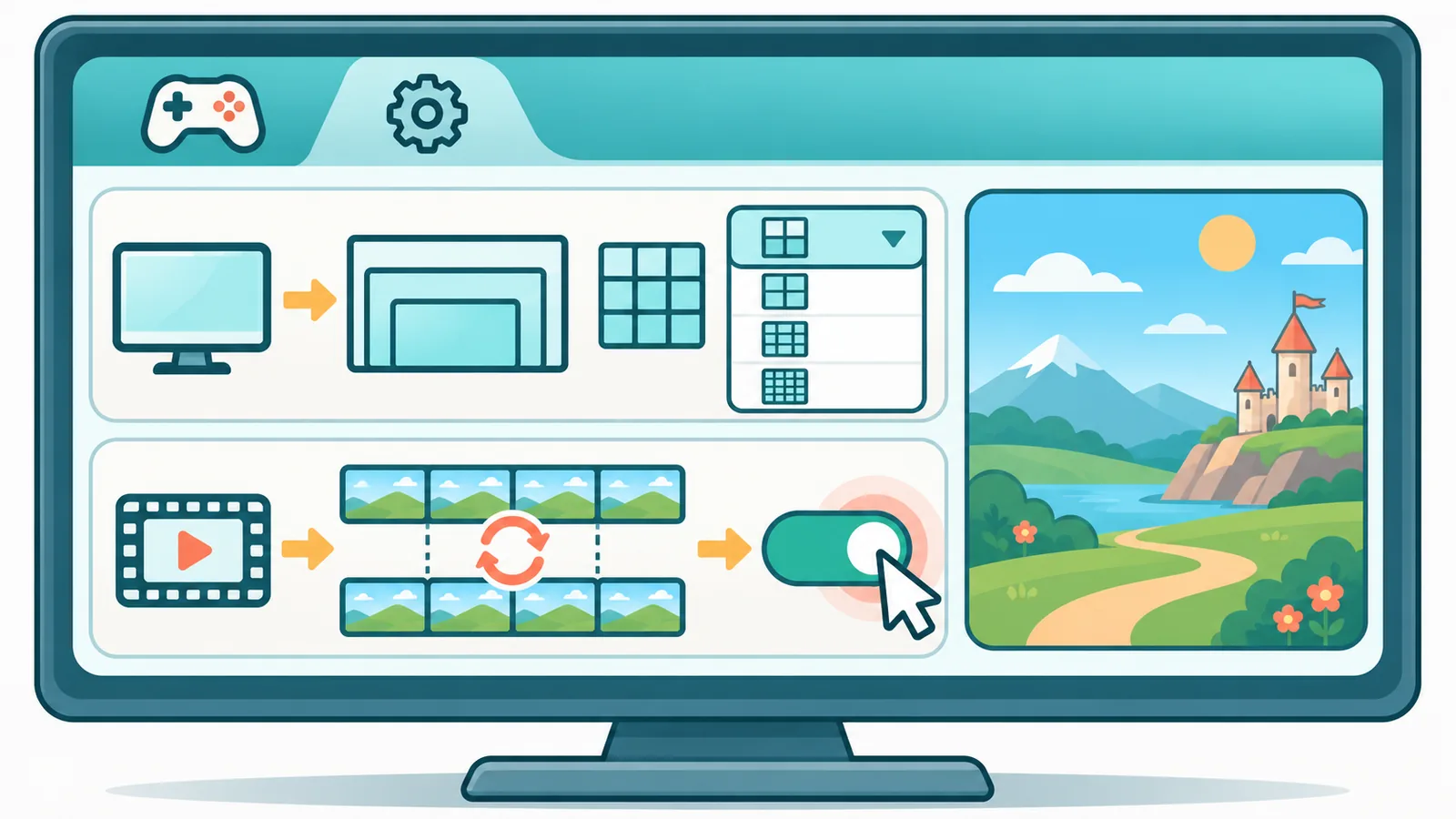
Câteva setări simple îți pot arăta dacă limita e placa video sau doar modul de afișare. Potrivit HP, o rezoluție mai mică scade încărcarea plăcii video, iar VSync poate crea senzația de întârziere atunci când frecvența cadrelor coboară sub rata de reîmprospătare a monitorului.
Testează VSync pornit și oprit, apoi compară modul fereastră, modul fără margini și ecranul complet. Windows 11 are și optimizări pentru jocurile în fereastră, dar acestea se aplică doar jocurilor DirectX 10 și 11 în mod fereastră sau fără margini. Pentru jocurile compatibile, un model nou de afișare reduce întârzierea cadrelor.
Planul de verificare în 6 pași
[[IMAGE_10]]
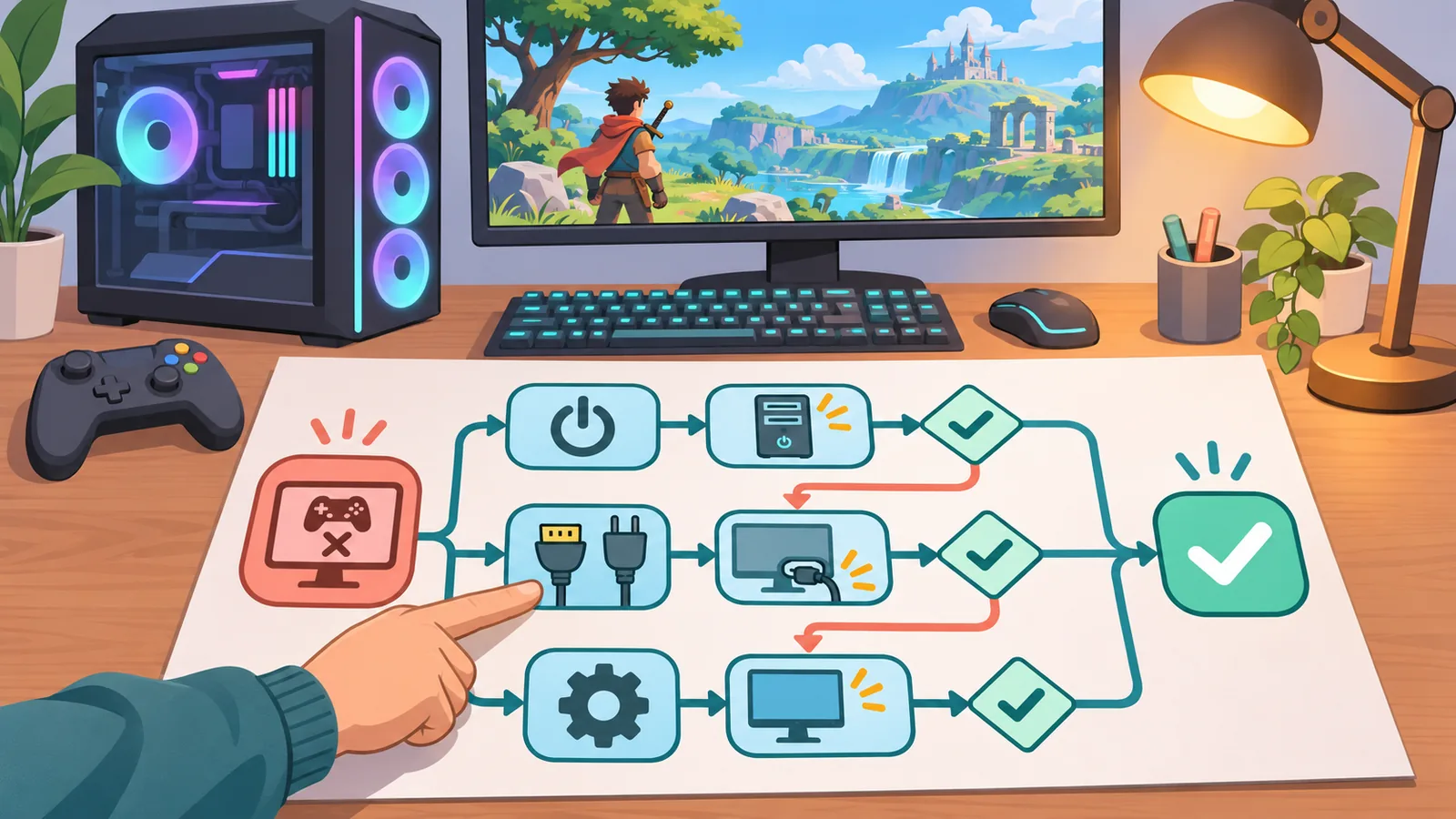
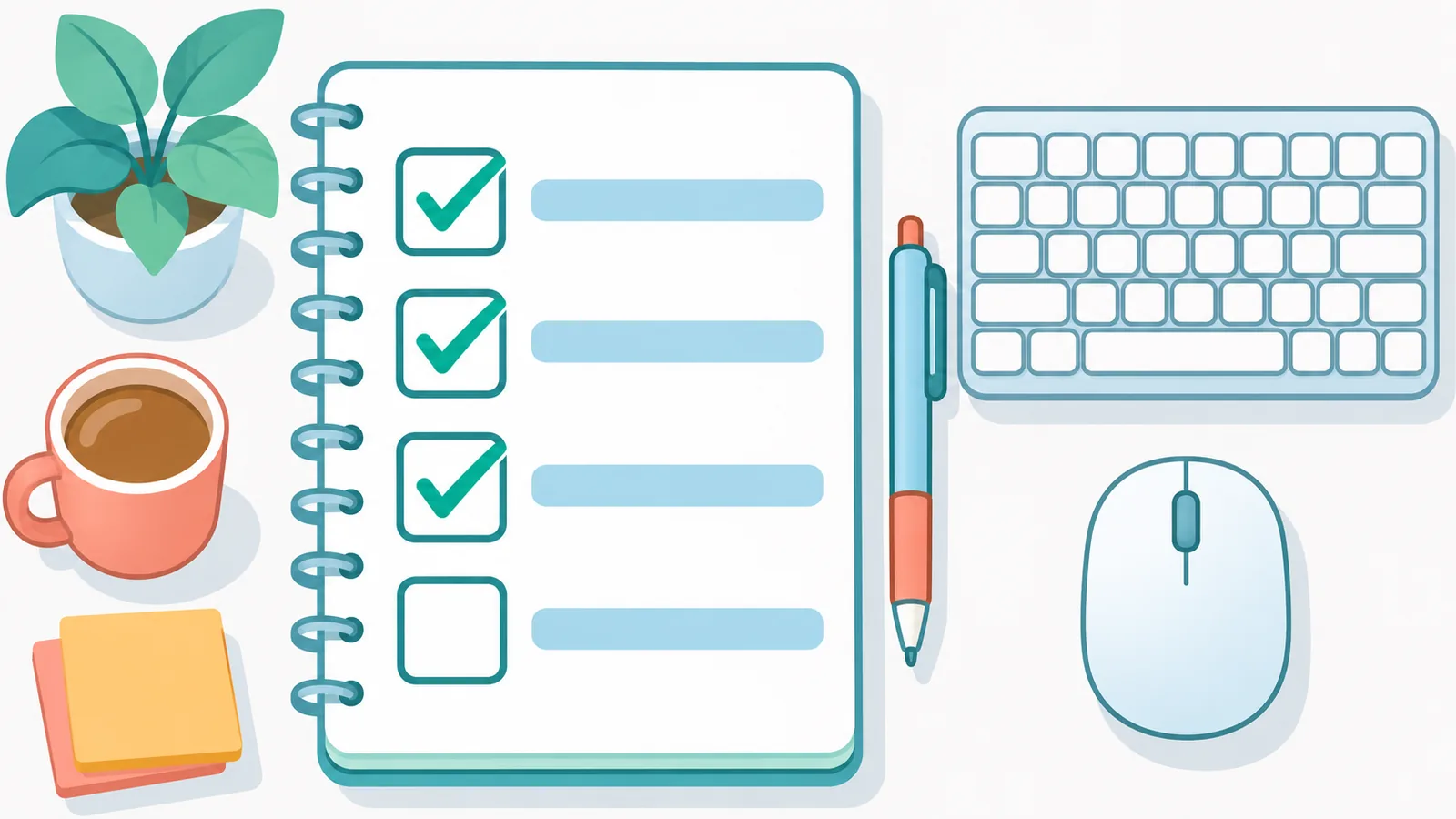
Cel mai simplu e să mergi în ordine și să schimbi un singur lucru o dată. Așa vezi ce a ajutat de fapt.
- Închide aplicațiile din fundal și verifică în Managerul de activități (filele Procese și Performanță) consumul de CPU, memorie și disc.
- Eliberează spațiu pe unitatea de stocare și compară cerințele jocului cu specificațiile PC-ului.
- Coboară rezoluția sau setările de textură, ca să vezi dacă placa video sau VRAM-ul era limita.
- Testează VSync pornit și oprit, apoi modul fereastră, modul fără margini și ecranul complet.
- După un driver nou, joacă o sesiune completă, ca shaderele să se recompileze.
- Urmărește temperaturile și, la laptop, încearcă modul „Performanță maximă“, știind că mărește consumul și căldura.
Întrebări frecvente
[[IMAGE_11]]
Se poate ca FPS-ul mediu să fie mare și jocul să se blocheze totuși?
HP și Microsoft descriu întârzieri neregulate care pot strica fluiditatea, dar nu am confirmat o regulă generală legată de media de FPS. Judecă după cum se simte jocul, nu doar după un număr.
Ajung 16 GB RAM?
Depinde de joc. Verifică cerințele publicate de dezvoltator, pentru că regulile generale nu le înlocuiesc.
Cum deosebesc blocajul de lag?
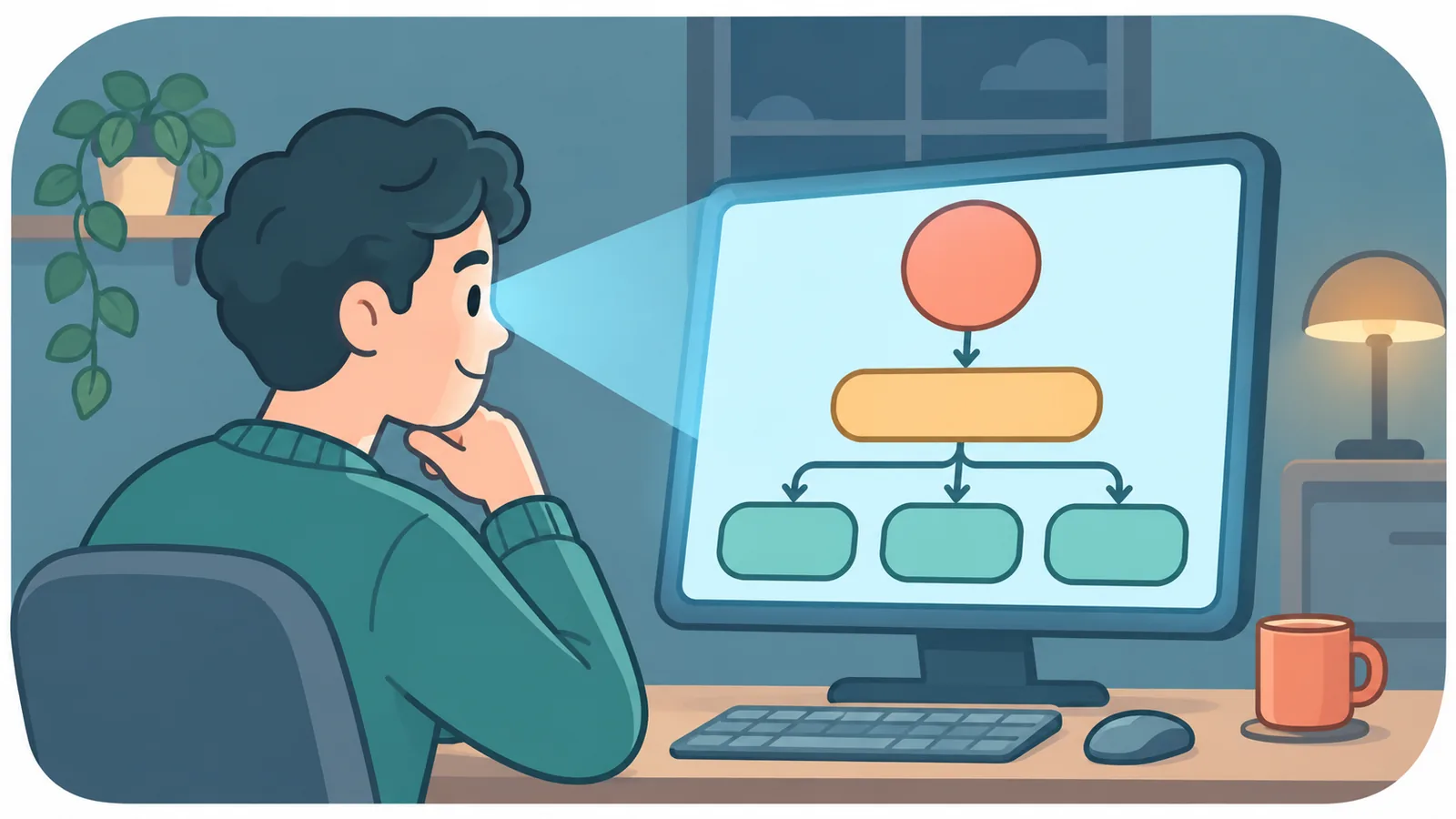
Lagul de rețea afectează jocurile online, iar blocajul se vede ca o pauză a imaginii. Dacă imaginea merge lin, dar comenzile răspund târziu, e vorba de input lag.
Ajută modul fereastră?
Uneori. Windows 11 are optimizări pentru jocurile DirectX 10 și 11 în fereastră sau fără margini, dar efectul depinde de joc, așa că merită testat.
Începe azi cu pasul 1: închide aplicațiile din fundal, deschide Managerul de activități și vezi ce consumă resurse în timp ce joci. Notează ce se schimbă după fiecare ajustare.
Surse
- HP Tech Takes – How Do I Fix Stuttering In My Games?
- Steam Support – Troubleshooting Game Performance Issues – Hardware
- Microsoft Support – Tips to improve PC performance in Windows
- Microsoft Learn – Advanced Shader Delivery overview
- NVIDIA Control Panel Help – Manage 3D Settings (reference)
- Microsoft Support – Optimizations for windowed games in Windows 11
- NVIDIA GeForce – How to Get Rid of Lag
Vrei mai multe comparații și ghiduri de cumpărare?