
⚠️ Această pagină te conectează cu partenerii și piețele afiliate ale Atovia. Putem primi un comision de la partenerii afiliați pentru activitățile desfășurate prin aceste link-uri. Ofertele de reducere pot să se schimbe oricând conform politicii! Fii liniștit, nu există costuri suplimentare pentru tine! Sperăm că acest lucru îți economisește timp în găsirea articolelor potrivite!
- Se poate partaja pe ecran un film de pe Disney+?
- Varianta oficială: SharePlay prin FaceTime
- Ce îți trebuie: dispozitive, abonament și participanți
- Pași: cum pornești și cum te alături unei sesiuni SharePlay
- De ce apare ecran negru când partajezi pe Discord
- Poți viziona cu cineva din altă țară?
- AirPlay și Chromecast: transmitere pe TV, nu vizionare împreună
- Partajarea contului: ce spune regula Household
- Tabel comparativ: SharePlay, Discord, AirPlay/Chromecast
- Întrebări frecvente
- Pasul practic pentru azi
Vrei să vezi un film Disney+ împreună cu un prieten aflat departe și te întrebi dacă e suficient să-ți partajezi ecranul? Pe scurt: există o metodă oficială, SharePlay, iar partajarea obișnuită pe Discord poate sfârși cu un ecran negru.
Mai jos găsești diferențele dintre variante, cerințele și pașii, fără trucuri neoficiale.
- SharePlay este metoda prezentată oficial de Disney+ pentru vizionare sincronizată într-un apel FaceTime.
- Dispozitive menționate: iPhone, iPad și Apple TV. Mac nu apare ca acceptat.
- Fiecare participant are nevoie de propriul abonament Disney+.
- Planurile acceptate diferă după țară și după data paginii de ajutor, deci verifică pagina pentru țara ta.
Se poate partaja pe ecran un film de pe Disney+?
Nu în mod garantat. Singura metodă oficială pentru vizionare sincronizată, descrisă în ajutorul Disney+, este SharePlay.
În practică, oamenii încearcă trei căi: SharePlay, partajarea ecranului pe Discord și transmiterea pe televizor. Ele fac lucruri diferite, iar confuzia dintre ele e motivul pentru care multă lume rămâne blocată.

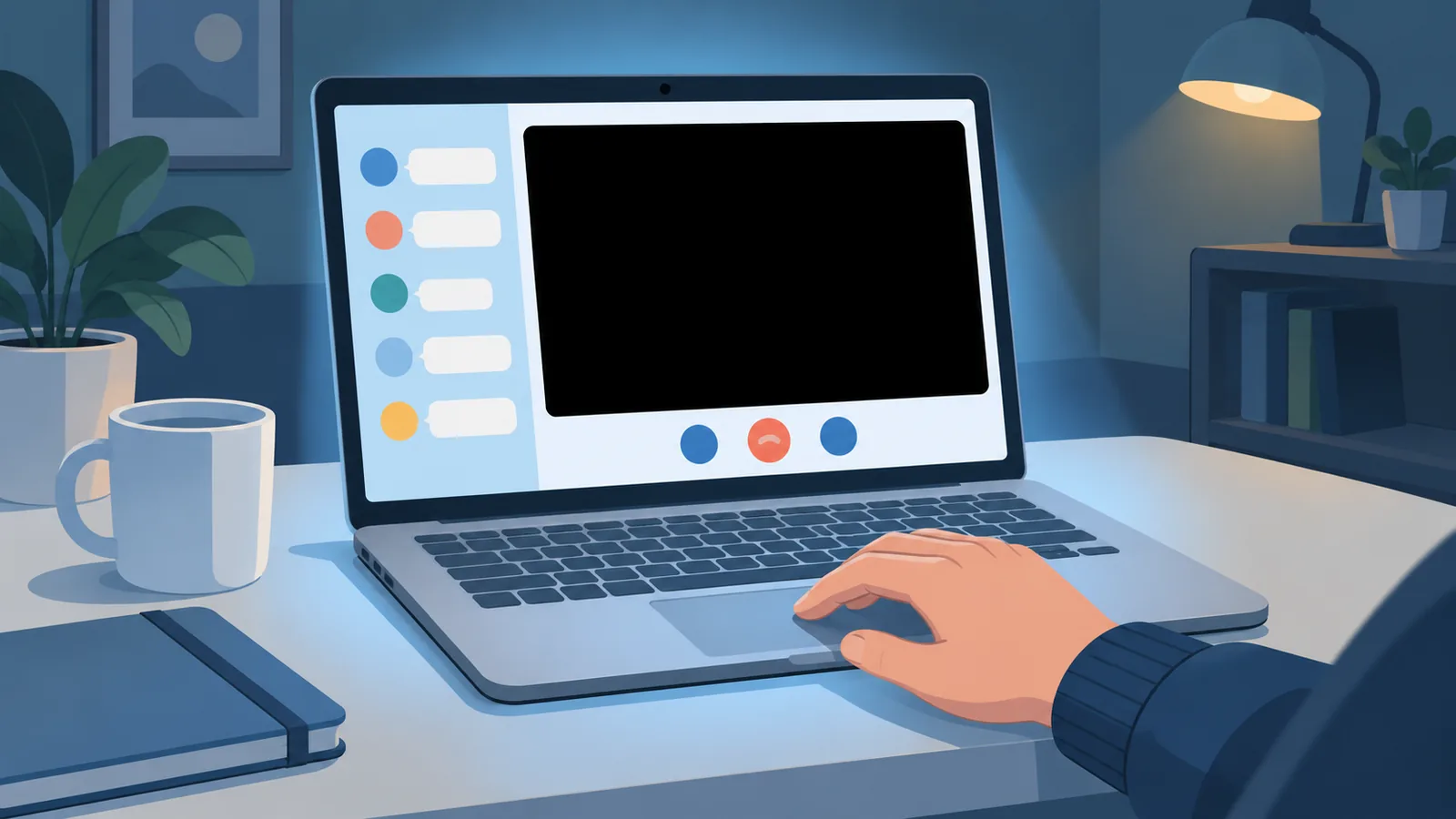
Nu poți presupune că, dacă îți partajezi ecranul, prietenul va vedea și imaginea filmului. Ghidurile de pe web recunosc chiar ele că apare uneori un ecran negru.
Varianta oficială: SharePlay prin FaceTime
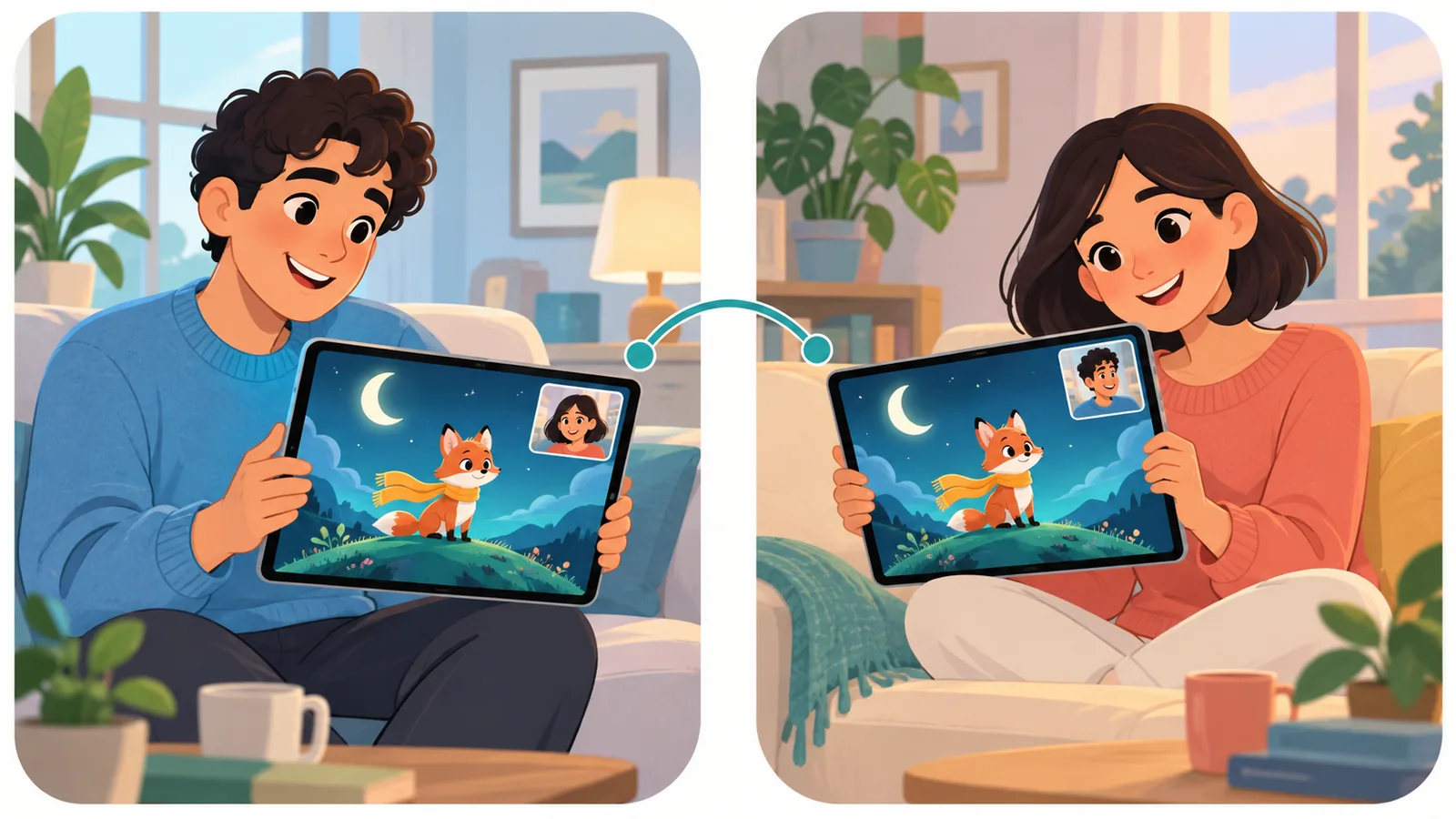
SharePlay sincronizează redarea între participanții aflați într-un apel FaceTime. Disney+ descrie funcția ca vizionare sincronizată, nu ca partajare de ecran.
Fiecare participant redă filmul din propria aplicație Disney+. Nimeni nu primește imaginea de la altcineva, iar redarea se mișcă la unison.
De ce nu este același lucru cu partajarea ecranului?
La partajarea ecranului, un singur dispozitiv trimite imaginea către ceilalți. La SharePlay, fiecare dispozitiv își redă propriul flux, doar că pornirea, pauza și derularea sunt sincronizate.
Ce îți trebuie: dispozitive, abonament și participanți
Îți trebuie un dispozitiv Apple acceptat și un abonament Disney+ valid, la fel ca pentru toți ceilalți din apel. Pagina de ajutor menționează iPhone, iPad și Apple TV, iar Mac nu apare ca dispozitiv acceptat.
Despre planuri, lucrurile sunt mai puțin clare. O pagină de ajutor Disney+ actualizată în 2025 indică Disney+ Premium și anumite pachete cu Hulu, ESPN sau Max, iar o versiune mai veche, din 2024, indică Standard sau Premium. Planurile acceptate diferă între pagini și s-au schimbat în timp, deci verifică pagina pentru țara ta.
Pot participa până la 32 de persoane. Dacă mai multe persoane folosesc același profil, se aplică limita de 4 fluxuri simultane pe cont.
- Ai iPhone, iPad sau Apple TV?
- Ai un abonament Disney+ valid, iar planul tău este acceptat în ajutorul local?
- Are și prietenul propriul abonament?
- Folosiți profiluri diferite, ca să nu atingeți limita de 4 fluxuri?
Pași: cum pornești și cum te alături unei sesiuni SharePlay
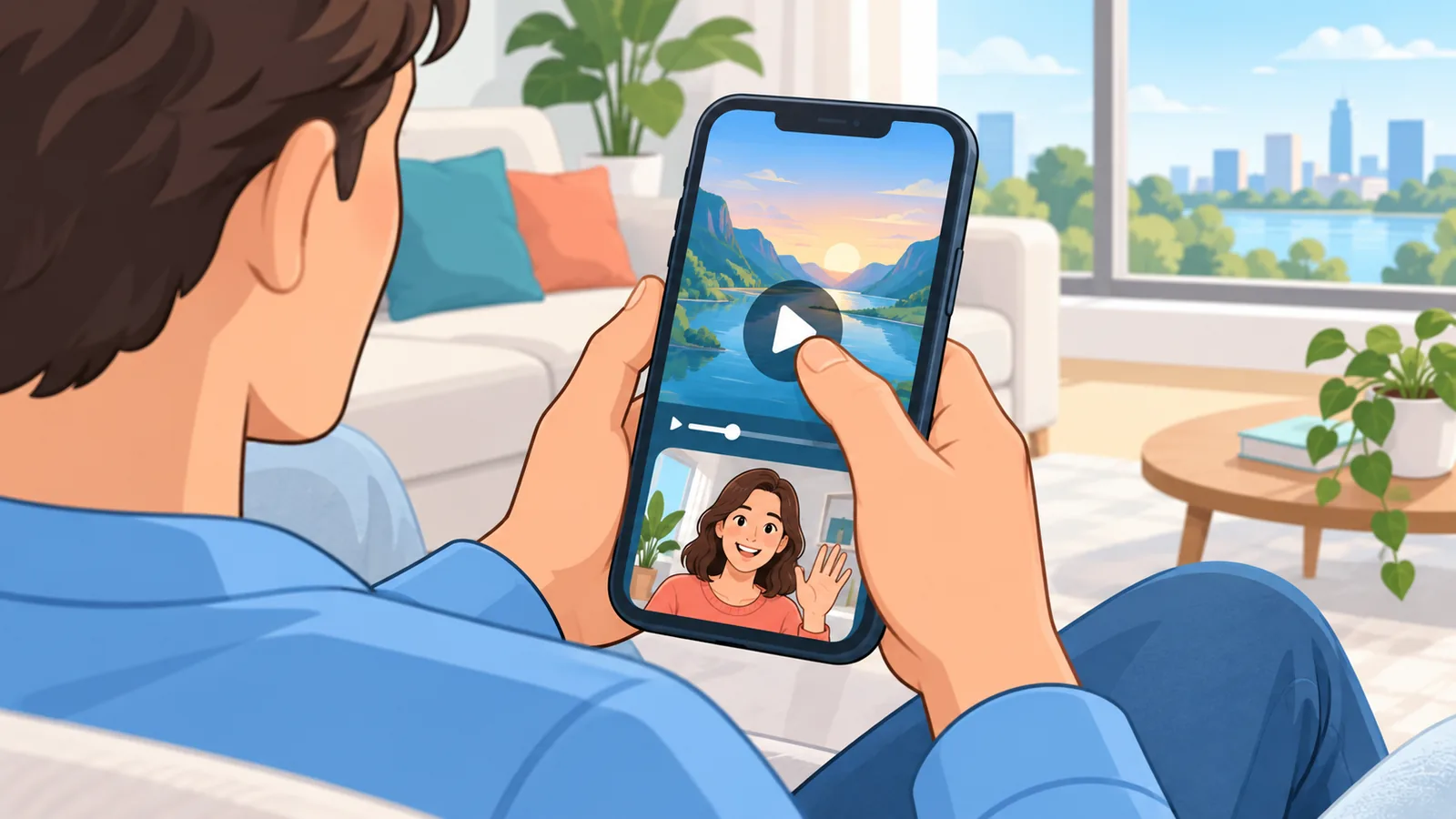
Începi un apel FaceTime, deschizi aplicația Disney+ și pornești filmul. Pașii de mai jos urmează descrierea din ajutorul Disney+ pentru iPhone și iPad.
- Pornește un apel FaceTime cu prietenul tău.
- Deschide aplicația Disney+ pe același dispozitiv.
- Alege filmul și apasă redare.
- Când apare mesajul, confirmă SharePlay.
- Ceilalți participanți se alătură din propria aplicație Disney+.
Textul din meniu poate diferi după versiunea aplicației și limba telefonului. Dacă nu vezi exact aceeași denumire, caută opțiunea SharePlay.
De ce apare ecran negru când partajezi pe Discord
Ghidurile de pe web recunosc că, la partajarea ecranului pe Discord, poate apărea un ecran negru, iar Disney nu oferă o soluție oficială pentru asta. Aici apare o problemă: partajarea obișnuită nu este o funcție susținută de Disney+.
Ce propun ghidurile comerciale și de ce merită prudență
Unele ghiduri neoficiale sugerează schimbarea setărilor de accelerare hardware, iar altele promovează propriile programe. Disney nu confirmă aceste metode, iar o parte dintre ghiduri urmăresc să-ți vândă un instrument.

🛒 Produs Recomandat
Nu recomandăm programe de descărcare sau de capturare și nici ocolirea protecțiilor. Dacă vrei un rezultat sigur, rămâi la varianta oficială.
Poți viziona cu cineva din altă țară?
Da, în principiu, dar nu orice titlu e disponibil peste tot. Participanții din țări diferite pot porni sau intra într-o sesiune, însă filmul poate lipsi din catalogul local sau poate fi blocat de clasificarea de vârstă.
Un exemplu simplu: un titlu pe care îl vezi tu acasă poate să nu existe în catalogul țării prietenului tău. De aceea, fiecare își caută filmul în propria aplicație înainte de apel.
AirPlay și Chromecast: transmitere pe TV, nu vizionare împreună
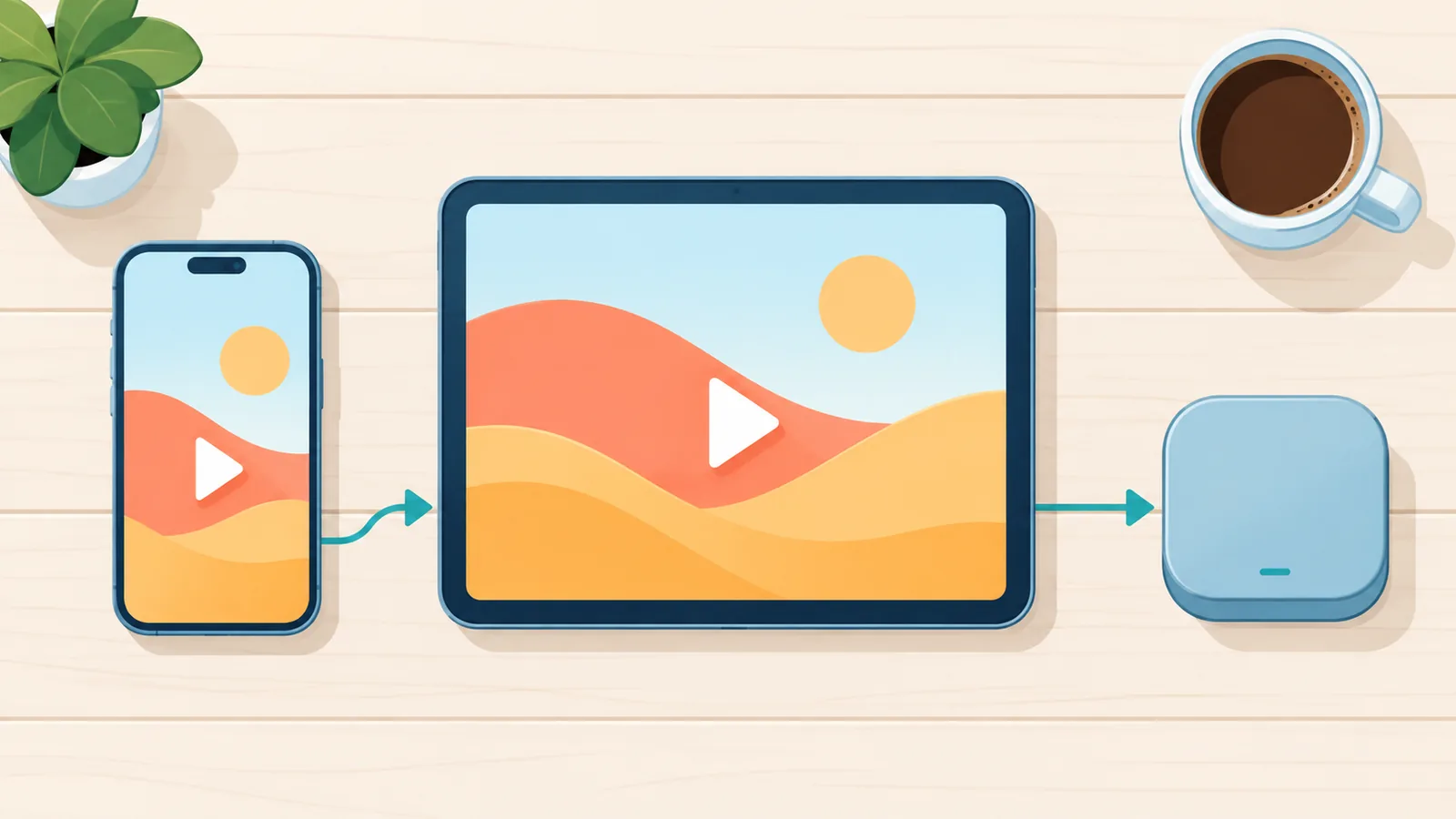
AirPlay și Chromecast trimit filmul de pe telefon pe televizor și nu te conectează cu un prieten aflat în altă locație. Ele sunt utile când vrei ecran mare în aceeași casă.
Procedura e scurtă: în aplicația Disney+ atingi pictograma AirPlay sau Chromecast și alegi televizorul. Ghidul oficial separă clar această funcție de SharePlay.
Partajarea contului: ce spune regula Household
Abonamentul nu poate fi partajat în afara Household-ului. Ajutorul Disney+ spune că persoanele din afara gospodăriei folosesc un cont propriu sau, acolo unde există, opțiunea Extra Member.
Legătura cu SharePlay e directă: fiecare participant își folosește propriul abonament. Nu e nevoie să-ți dai parola cuiva ca să vedeți filmul împreună.
Tabel comparativ: SharePlay, Discord, AirPlay/Chromecast
Doar SharePlay este conceput pentru vizionare la distanță cu redare sincronizată. Tabelul de mai jos pune cele trei variante față în față.
| Metodă | Sprijin oficial Disney+ | Sincronizare cu alți oameni | Risc de ecran negru | Potrivit pentru |
|---|---|---|---|---|
| SharePlay | Da | Da | Nu se aplică, redarea se face în aplicația fiecăruia | Vizionare la distanță |
| Discord | Neconfirmat oficial | Doar partajare de ecran | Menționat în ghiduri | Situații improvizate |
| AirPlay/Chromecast | Da | Nu | Nu se aplică | TV acasă |
Întrebări frecvente
Pot partaja Disney+ pe Discord?
Posibil, dar cu risc de ecran negru și fără suport oficial.

Funcționează SharePlay pe Mac?
Pagina de ajutor consultată nu menționează Mac ca dispozitiv acceptat.
Câți oameni pot participa?
Până la 32, cu limita de 4 fluxuri simultane dacă se folosește același cont și același profil.
Trebuie ca toți să aibă abonament?
Da, fiecare participant are nevoie de un abonament Disney+ valid.
Pot folosi AirPlay pentru a viziona cu un prieten?
Nu, AirPlay servește la transmiterea pe televizor.
Pasul practic pentru azi
Deschide pagina SharePlay din ajutorul Disney+ pentru țara ta și verifică dacă planul tău este acceptat. Apoi roagă-l pe prieten să facă la fel, înainte de apel.
Surse
- TunePat, „How to Stream Disney Plus on Discord to Watch Together”, 2026
- DispCam, „How to Stream Disney Plus on Discord? (2026 Guide)”, 2026
- Disney+ Help Center, „SharePlay on Disney+”, 20 august 2025
- Disney+ Help Centre, „SharePlay on Disney+”, 12 ianuarie 2024
- Disney+ Help Centre, „Using AirPlay or casting Disney+ to your TV”
- Disney+ Help Centre, „Sharing your Disney+ subscription”, 21 mai 2026
Vrei mai multe comparații și ghiduri de cumpărare?